
Codex CLI快速开始指南
前置条件:安装 Node.js 环境
1. 安装 Codex
sudo npm install -g。2. 创建 API Key
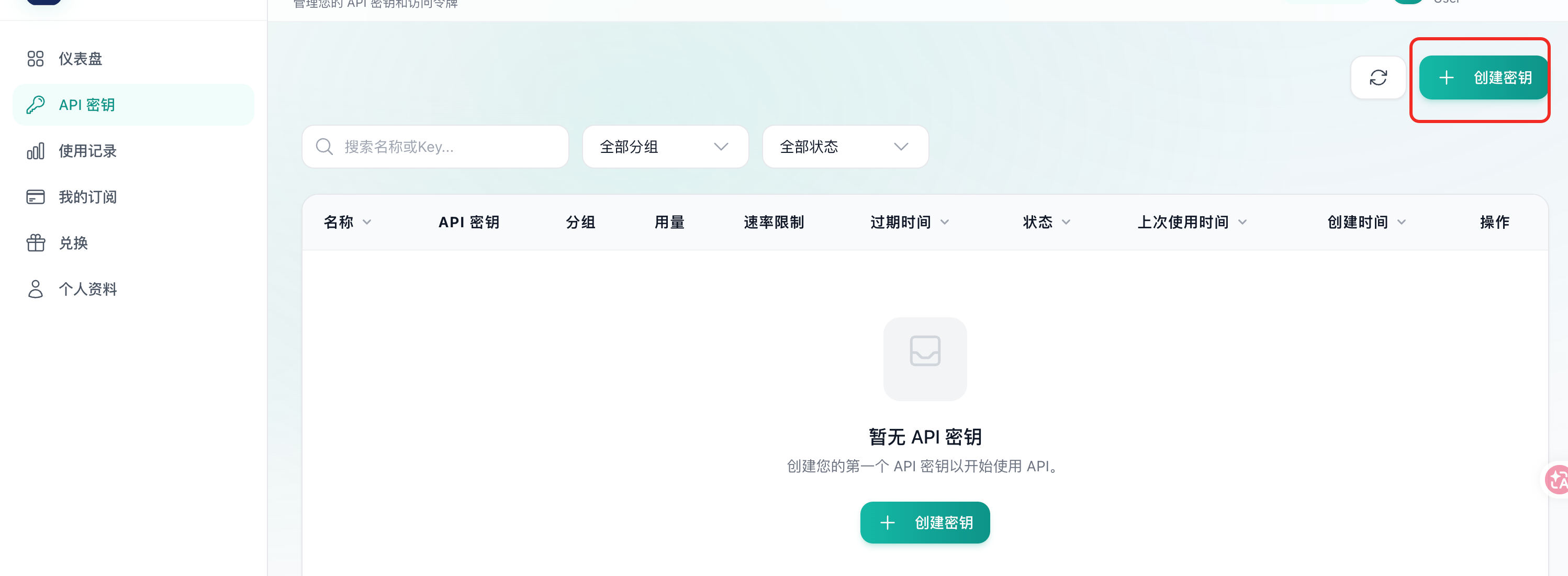
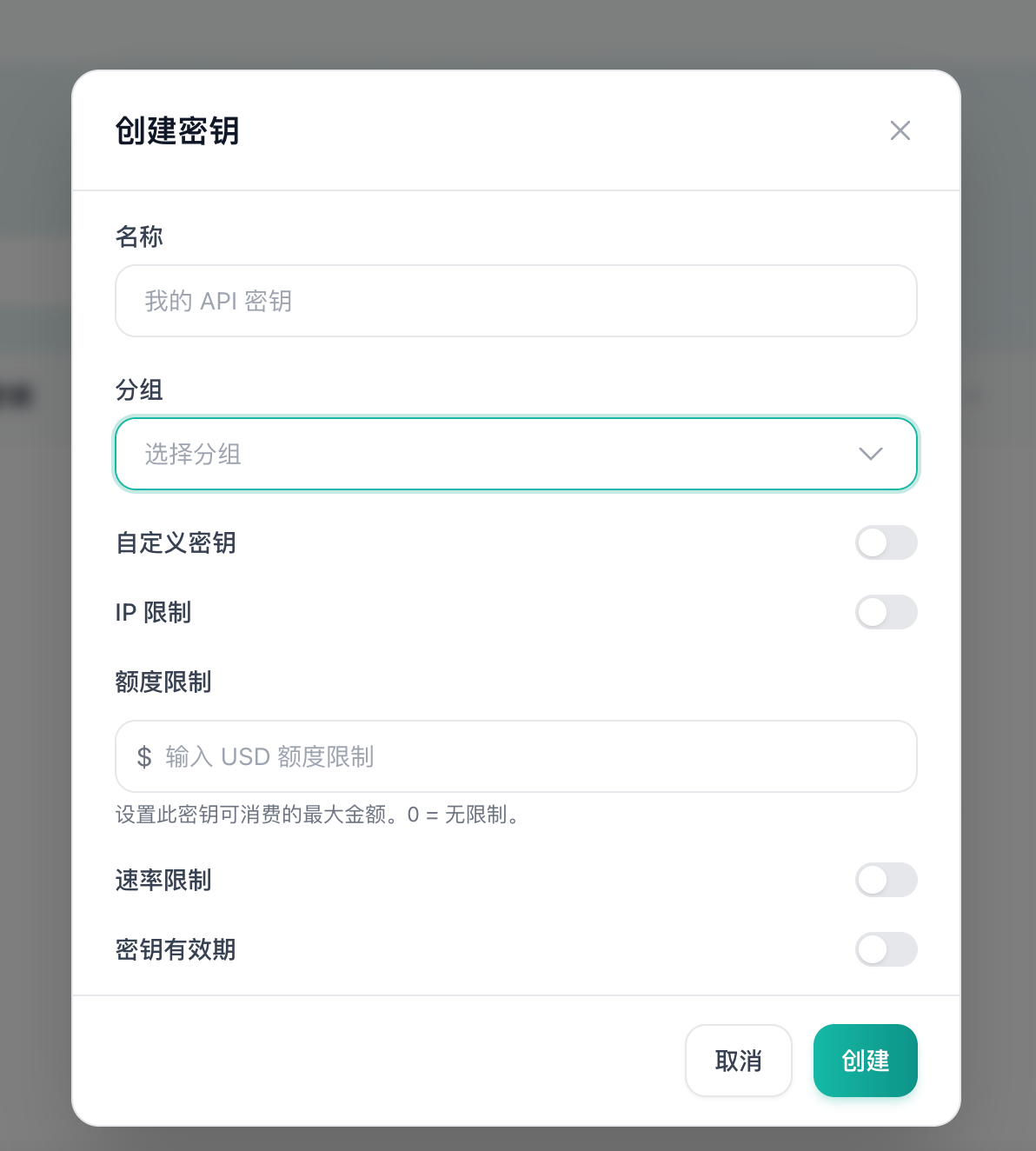
安全提示:API Key 等同于账号凭证,请妥善保管,切勿提交到代码仓库或公开分享。
3. 导入密钥到 Codex
方式一:CC Switch(推荐)
方式二:手动配置文件
创建配置目录
# Windows (PowerShell)
New-Item -ItemType Directory -Force "$env:USERPROFILE\.codex" | Out-Null
不要删除 .codex目录。 其中可能包含已有配置、认证信息、命令历史、日志和缓存。
创建 config.toml
~/.codex/(Windows 为 %USERPROFILE%\.codex\)目录下创建 config.toml:model_provider = "anyroute"
model = "gpt-5.6-sol"
model_reasoning_effort = "high"
[model_providers.anyroute]
name = "AnyRoute"
base_url = "https://cc.anyroute.io"
env_key = "OPENAI_API_KEY"
wire_api = "responses"设置 API Key

YOUR_API_KEY 替换为你在控制台创建的密钥。$env:OPENAI_API_KEY = "YOUR_API_KEY"4. 开始使用
常见问题(FAQ)
npm install -g 提示权限不足?A:建议使用 Node.js 版本管理器,或把 npm 全局目录配置到当前用户可写的位置;不建议直接使用
sudo npm install -g。codex --version 提示命令不存在?A:确认 npm 全局目录已加入系统
PATH,可运行 npm prefix -g 查看全局前缀,然后把对应的可执行文件目录加入 PATH。A:检查
config.toml 中 base_url 是否为 https://cc.anyroute.io,确认 OPENAI_API_KEY 已在启动 Codex 的同一终端会话中设置,并检查 Key 是否有效、未过期且属于 Codex 兼容分组。A:在 AnyRoute 控制台 创建不同分组的密钥,更新当前终端中的
OPENAI_API_KEY,或通过 CC Switch 在多个配置间快速切换。

 扫码加入售后群
修改于 2026-07-31 15:23:13