1. 快速接入
AnyRoute
  • AnyRoute用户手册
  • AnyRoute|售后群
  • 支持模型列表
  • 常见问题
  • 环境准备
    • Node.js 环境安装指南
    • CC Switch介绍
  • 快速接入
    • ClaudeCode 快速开始指南
    • Codex 快速开始指南
    • OpenClaw 快速开始指南
    • Hermes 快速开始指南
    • Cherry Studio 快速开始指南
    • Claude Desktop 快速开始指南
    • Codex Desktop 快速开始指南
    • GPT Image 2 使用指南
    • Claude Code VS Code 图形化操作教程
  • 进阶指南
    • 自用 AGENTS.md 全局规则
    • Claude Code 与 Codex 协同开发指南
  1. 快速接入

Claude Desktop 快速开始指南

本教程将指导你如何在 Claude Desktop 客户端中配置第三方 API Provider,使其通过自定义网关连接到AnyRoute的 AI 服务。

前置准备#

在开始配置之前,请确保:
1.
已下载并安装 Claude Desktop 客户端
2.
拥有AnyRoute的 API Key

下载 Claude Desktop#

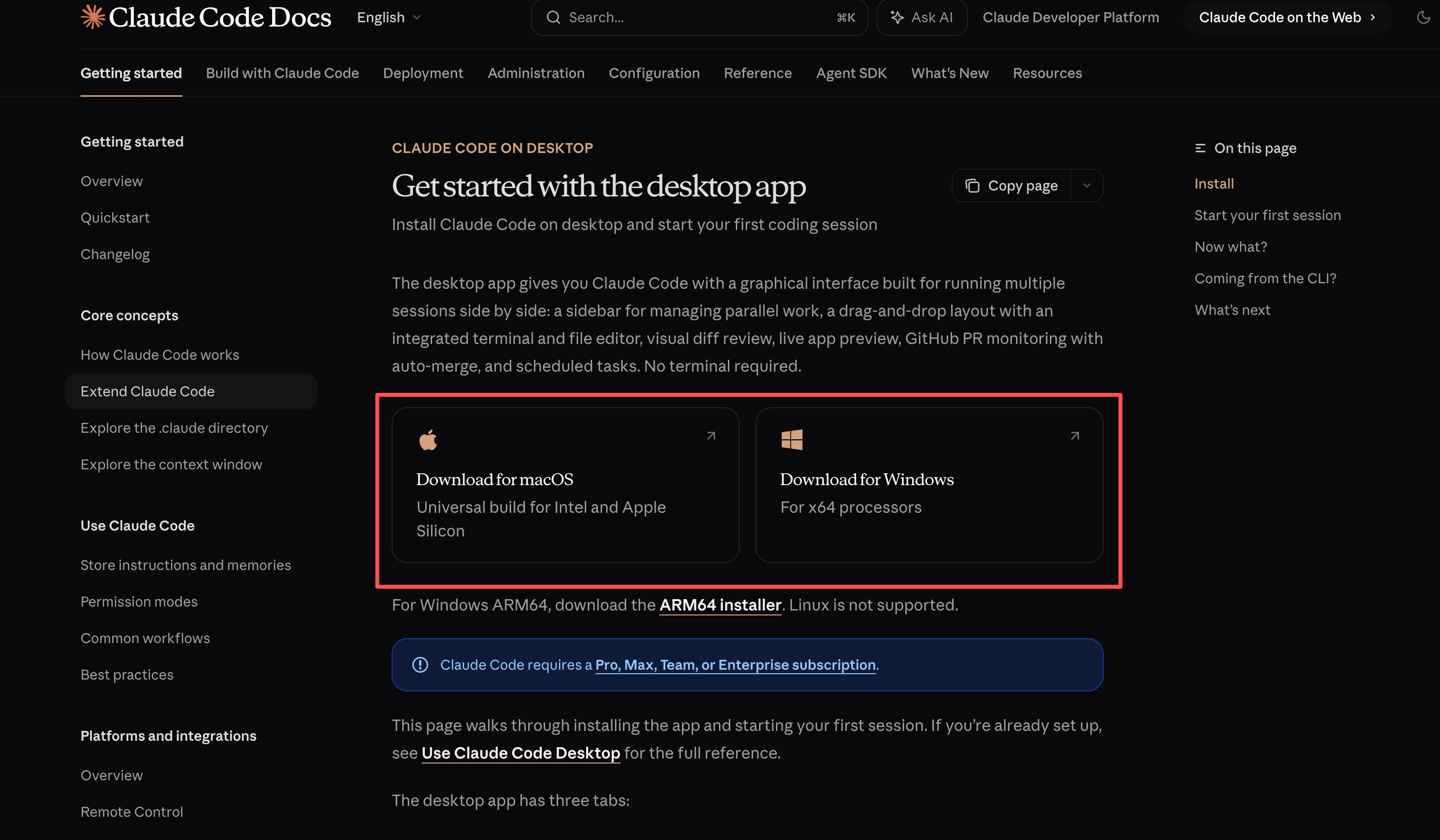
访问官方下载页面获取最新版本:
Claude Desktop 下载
Claude Desktop 下载页面

macOS 配置流程#

第一步:启用开发者模式#

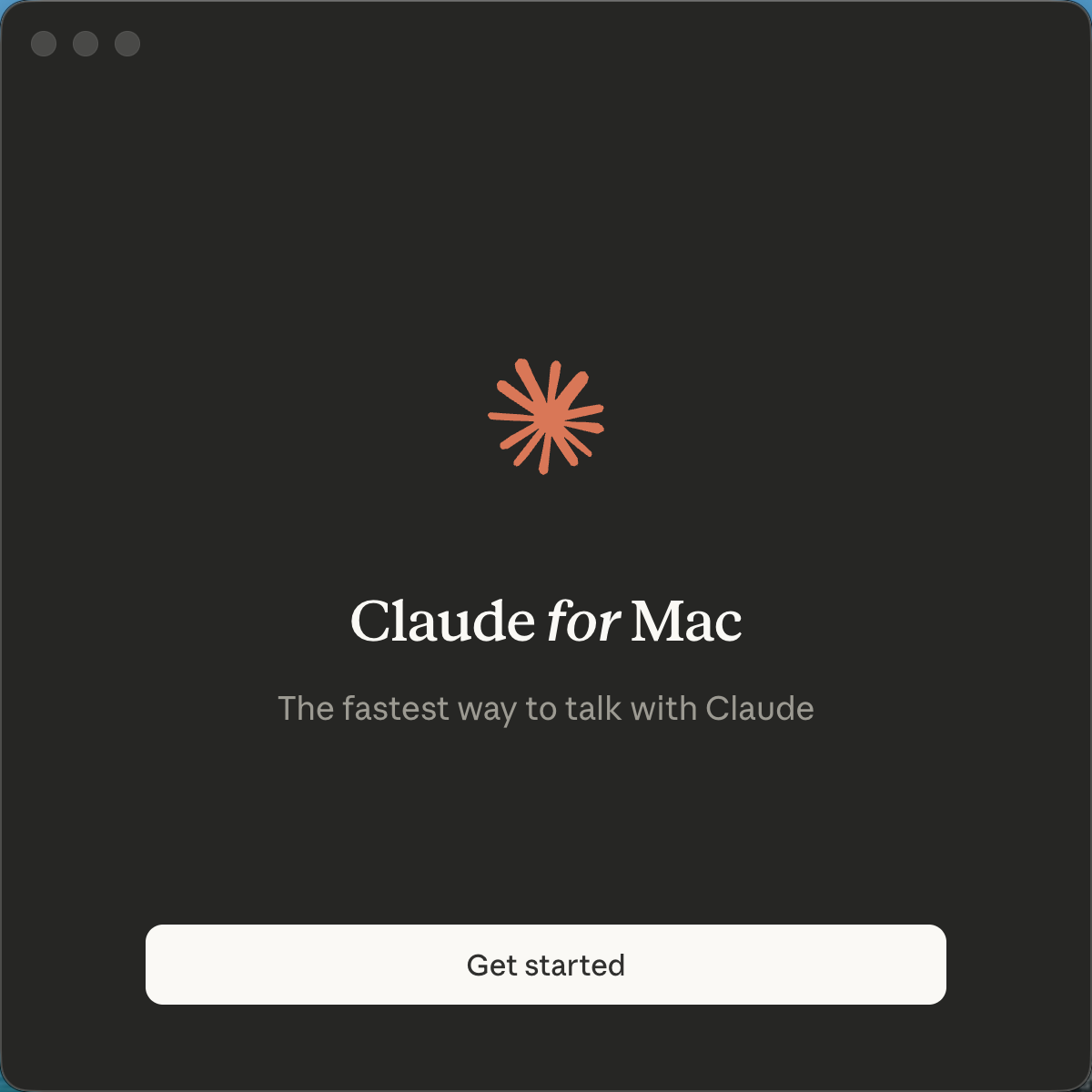
1.
打开 Claude Desktop 客户端
Claude Desktop 主界面
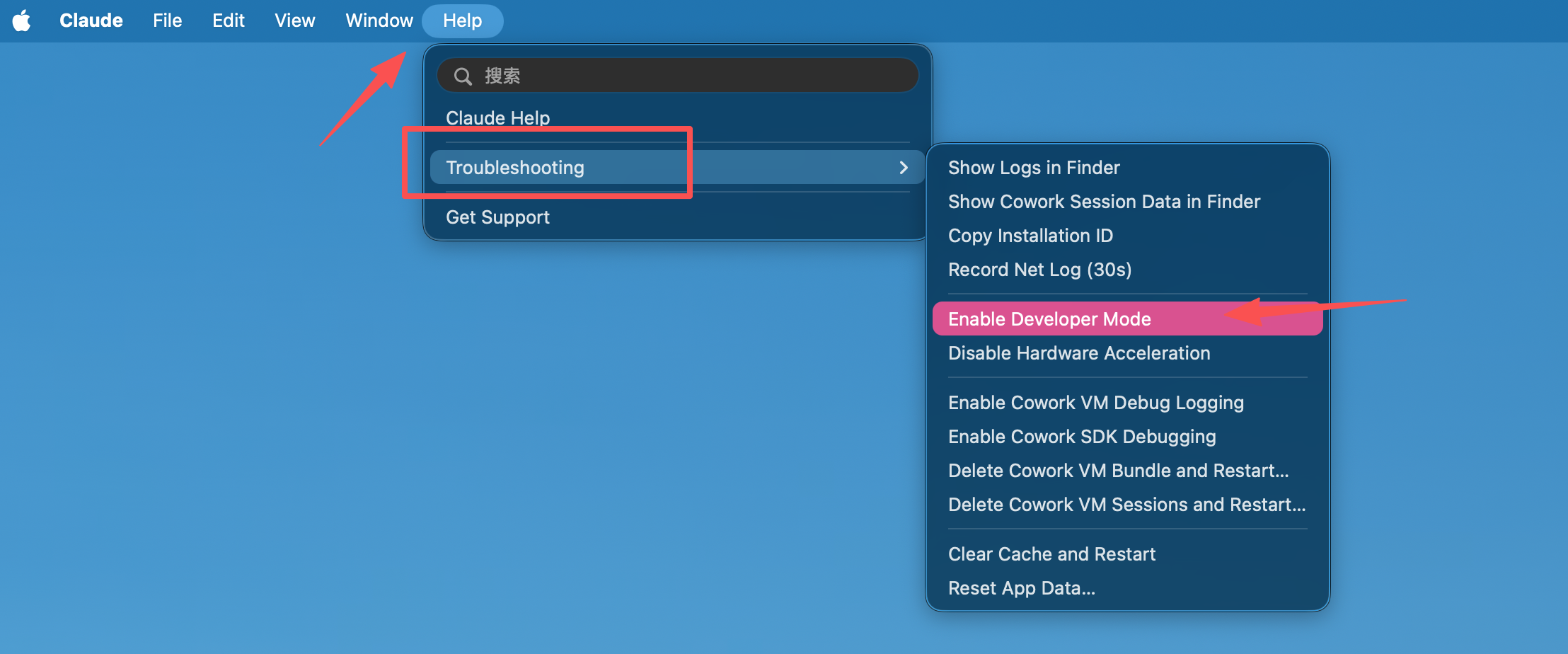
2.
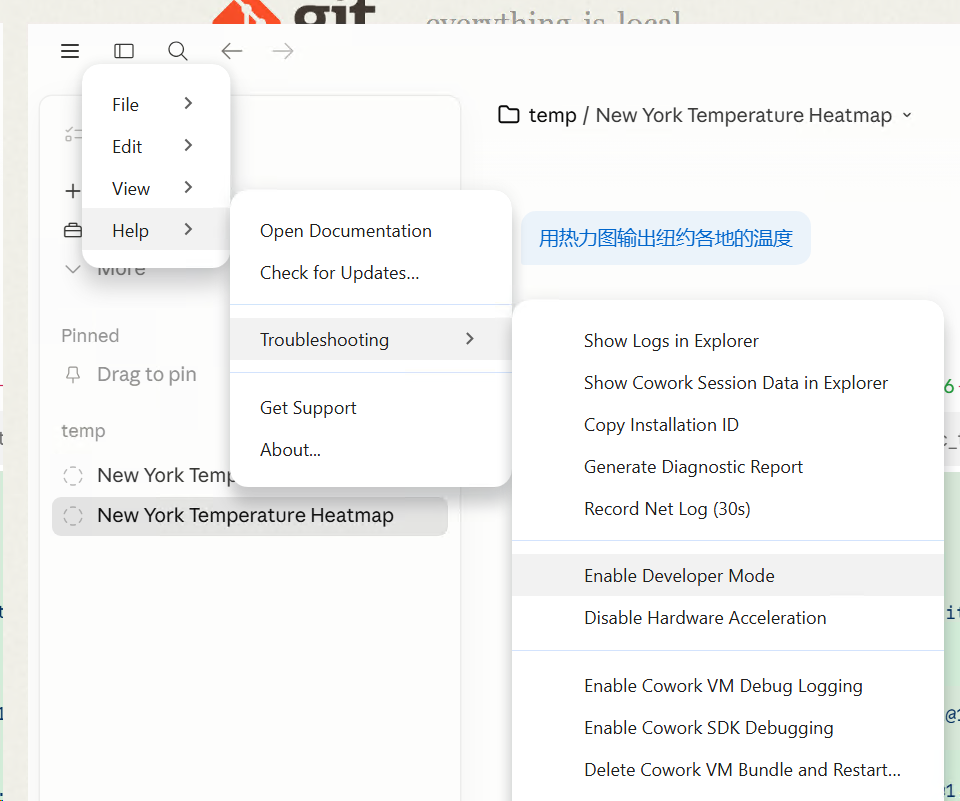
点击顶部菜单栏的 Help(帮助),依次选择 Troubleshooting → Enable Developer Mode
启用开发者模式
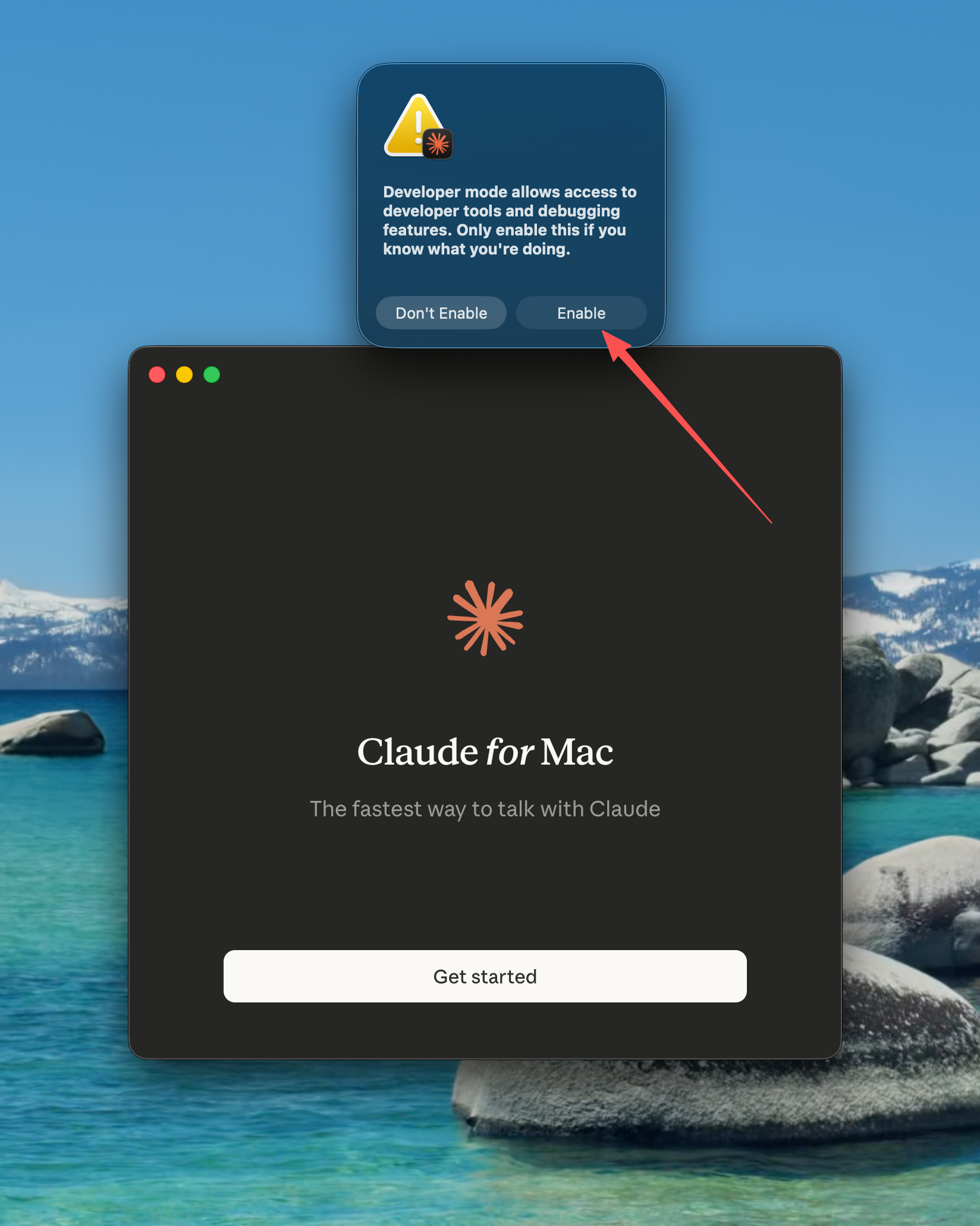
3.
在确认对话框中点击 Enable,应用将自动重启
确认启用开发者模式

第二步:配置第三方接口#

1.
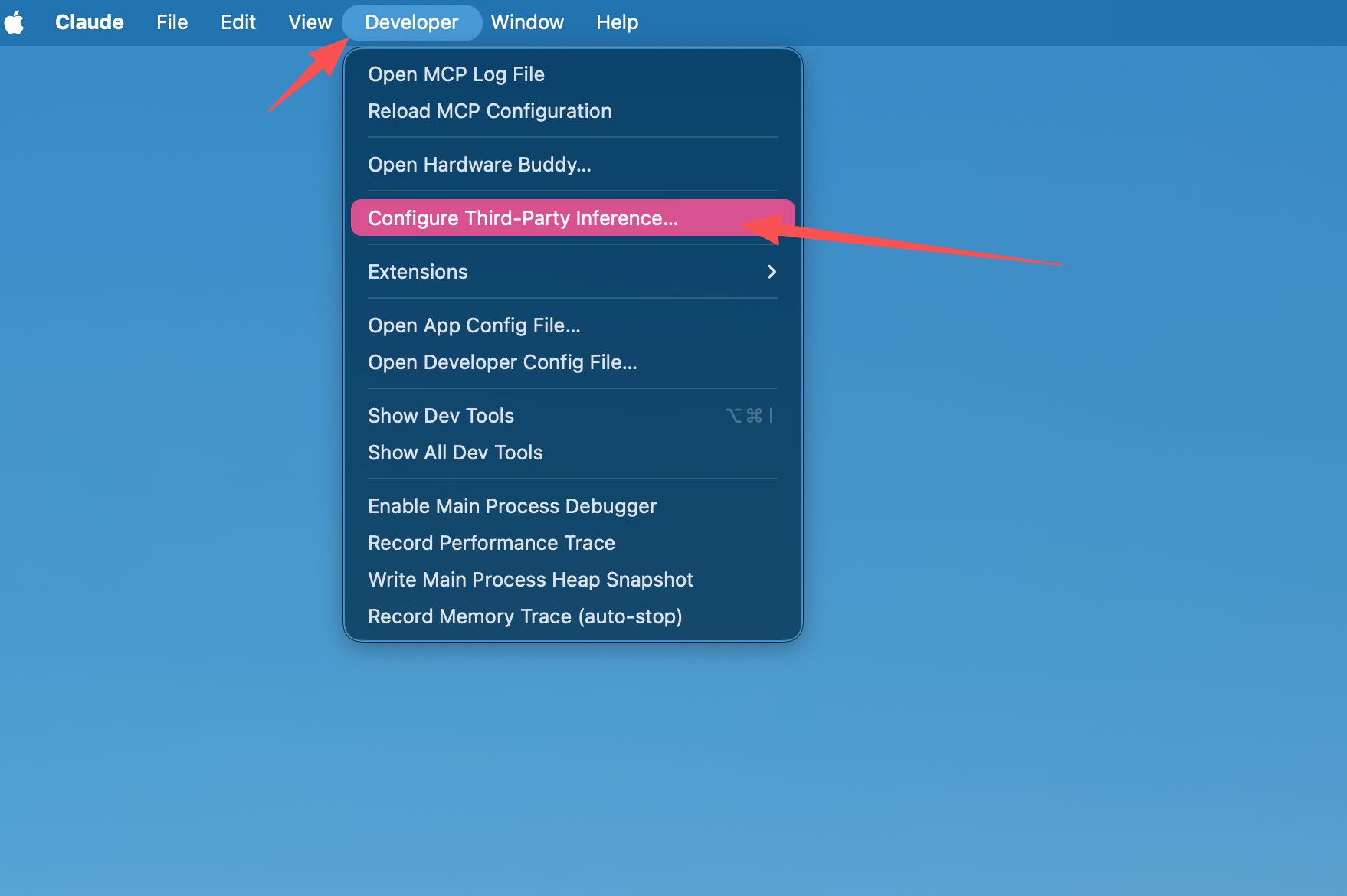
重启后进入欢迎界面,先不要登录。保持客户端处于选中状态,此时顶部菜单栏会出现 Developer 选项
Developer 菜单
2.
点击 Developer → Configure Provider,打开配置面板
3.
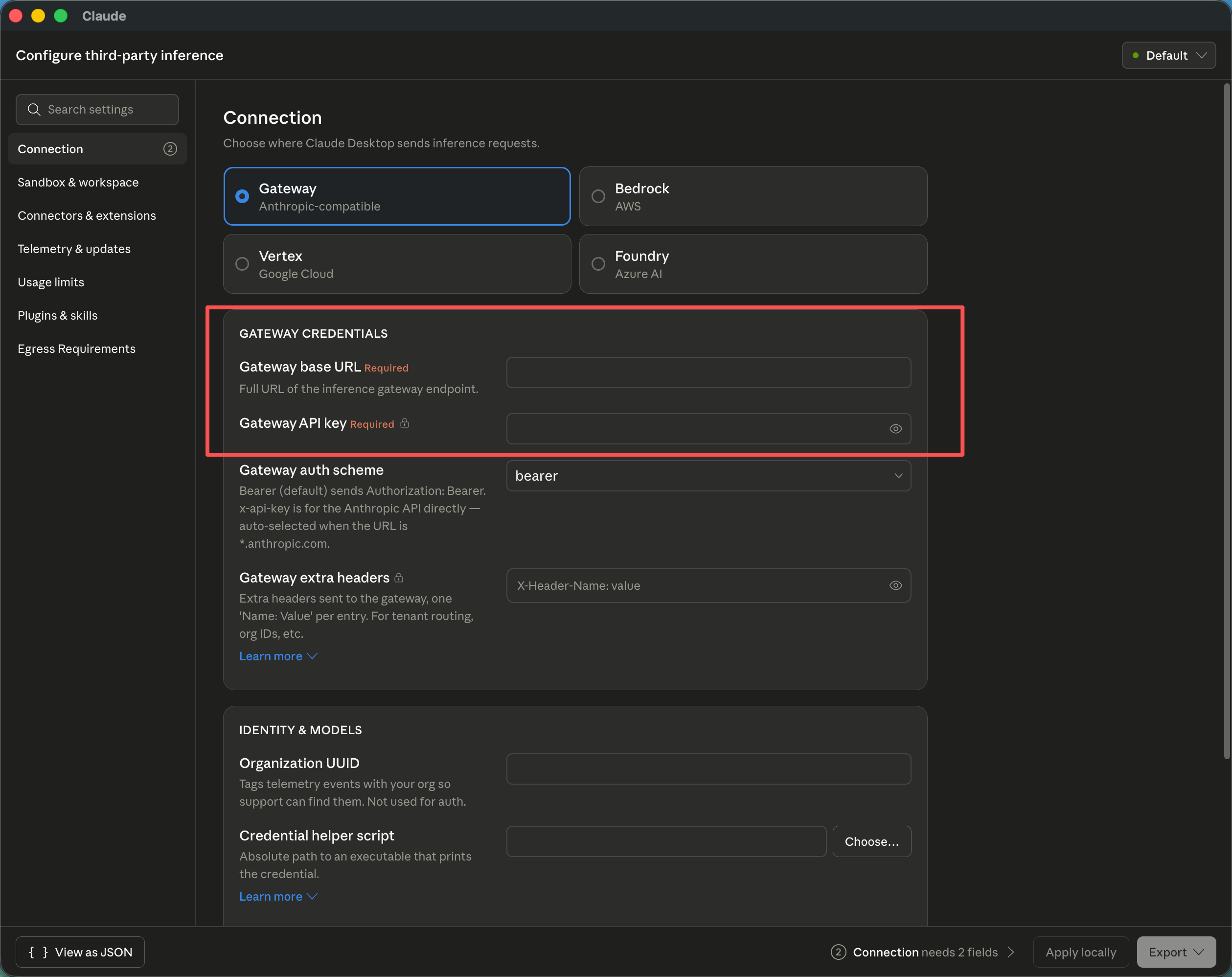
填写AnyRoute第三方接口信息:
配置第三方接口
配置项值
Gateway base URLhttps://cc.anyroute.io
Gateway API key你的 ANYROUTE API Key
4.
点击右下角的 Apply locally
5.
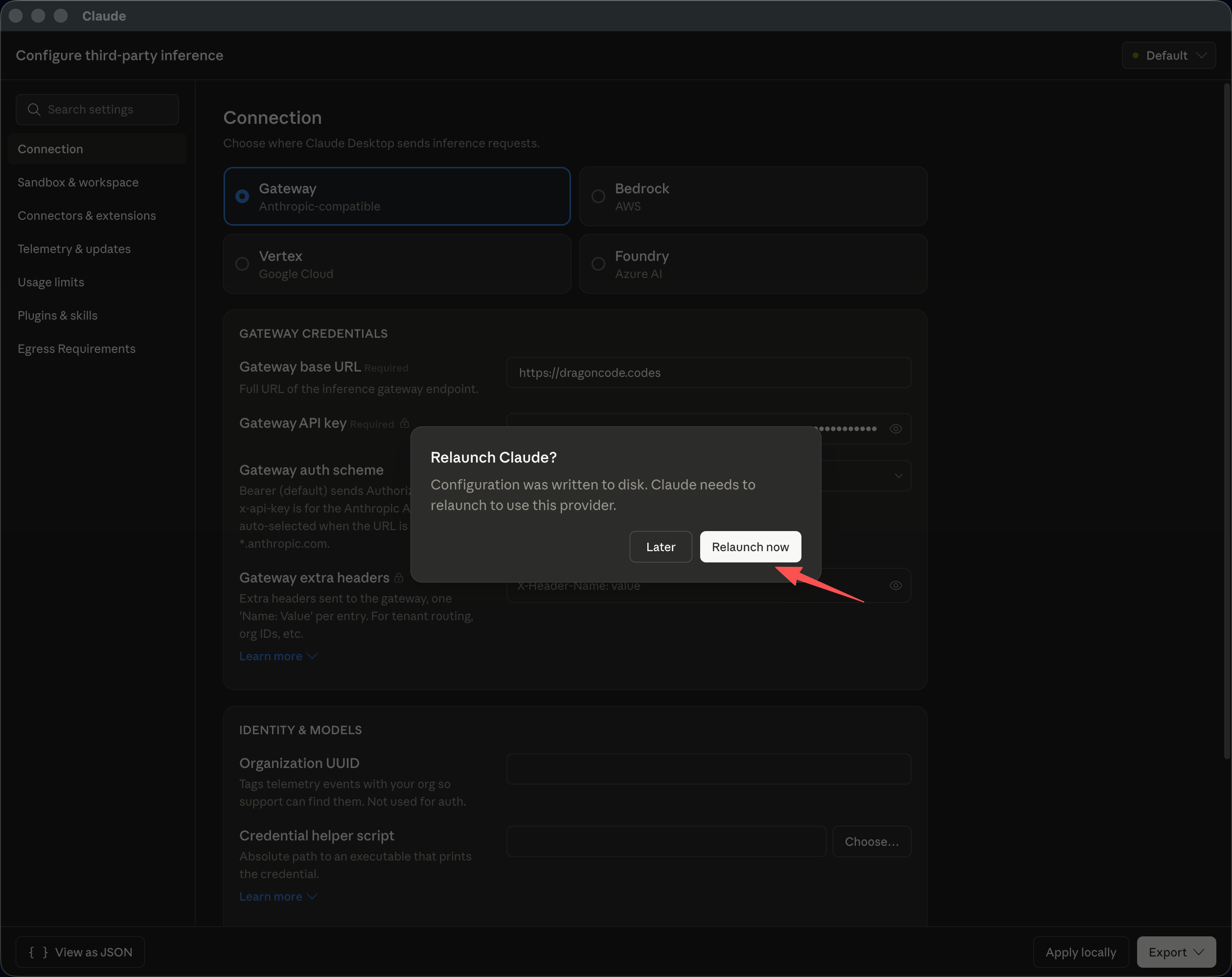
在弹出的确认框中选择 Relaunch now 重启应用
重启确认
6.
重启后点击 Continue with gateway,即可进入主界面
Continue with gateway

界面说明#

进入主界面后,可以使用以下快捷键切换视图:
快捷键功能
Command + 1Cowork 界面(默认)
Command + 2编码界面

功能验证#

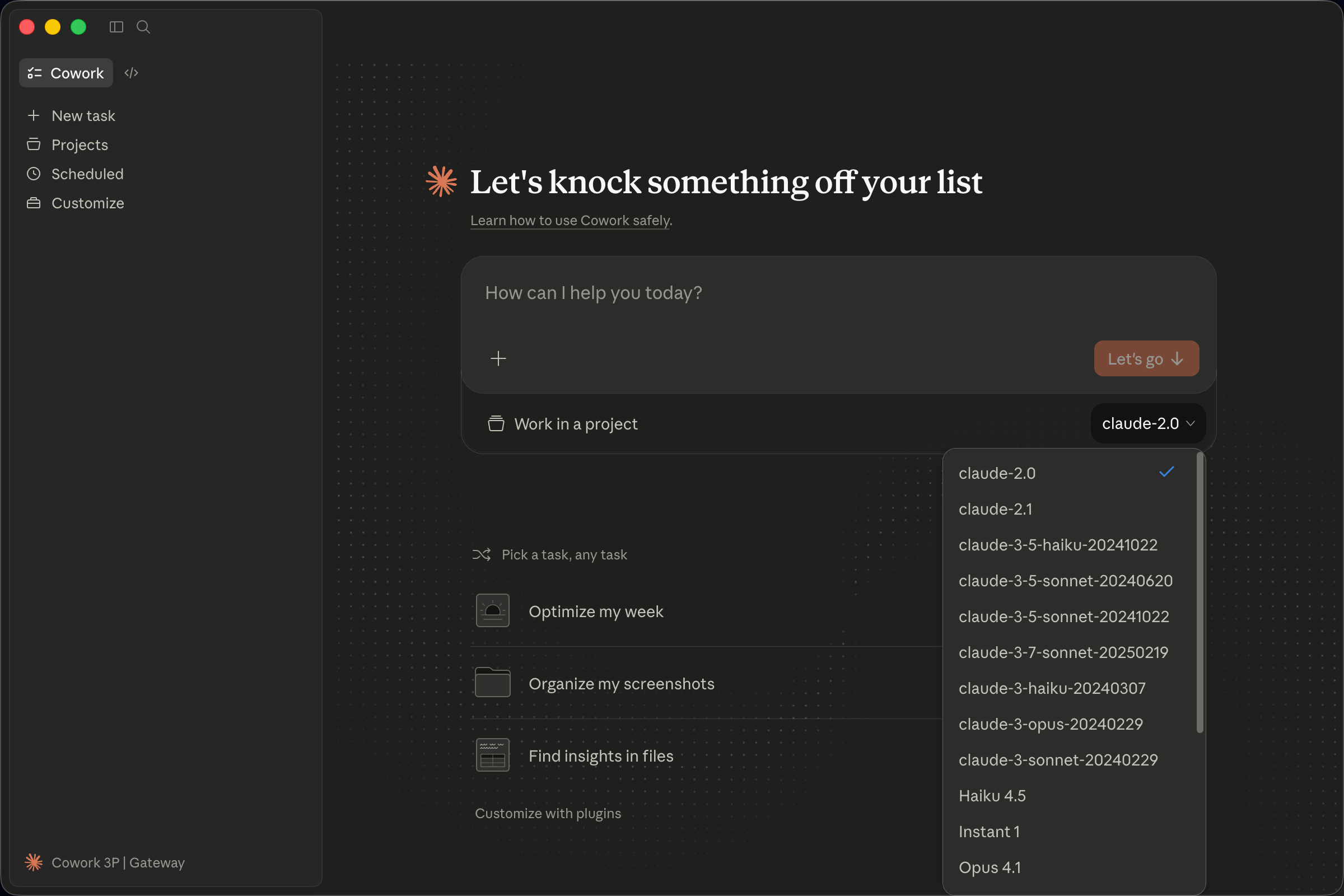
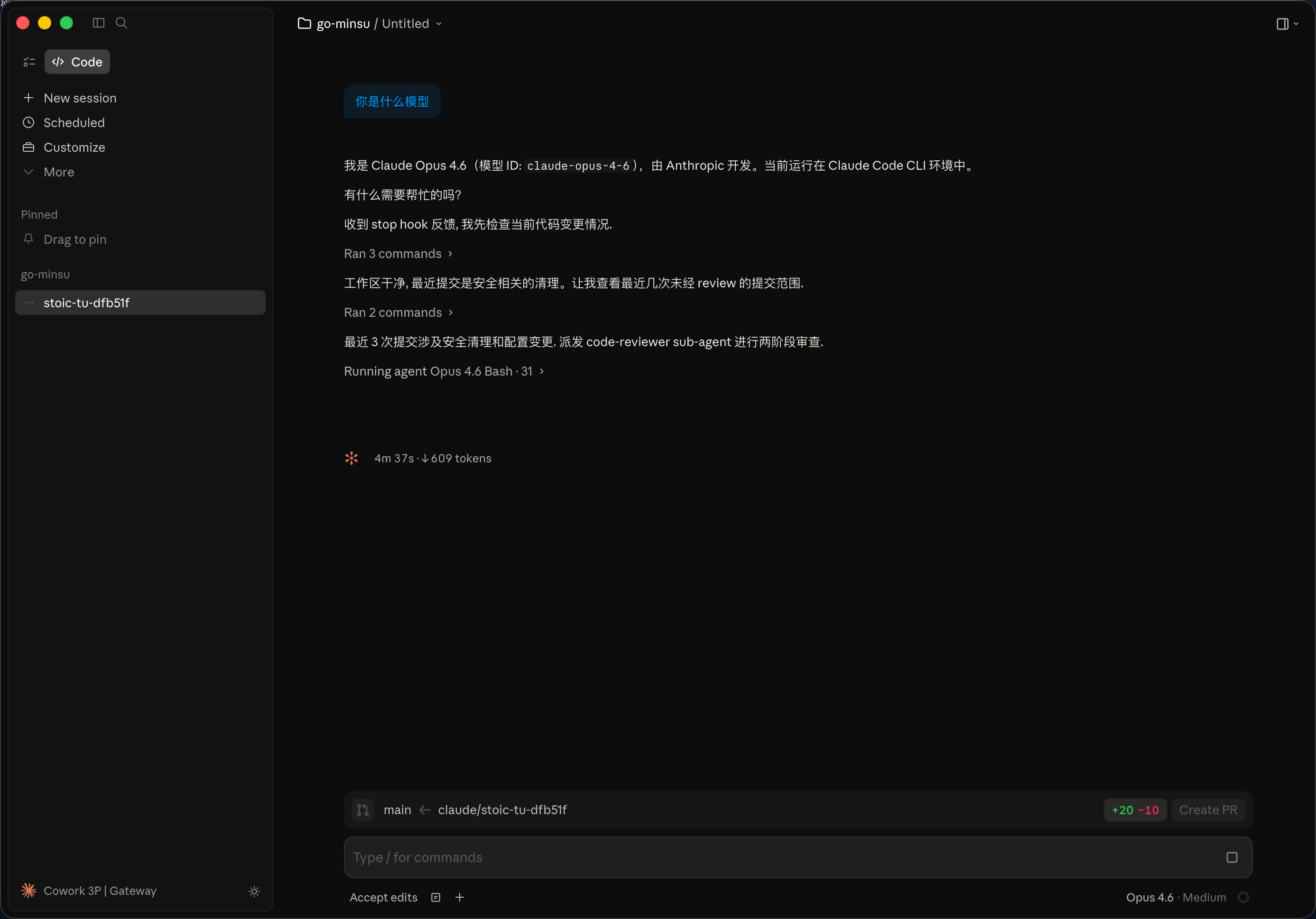
配置完成后,可以通过简单对话验证连接是否成功。例如询问当前使用的模型:
验证模型连接

插件与技能说明#

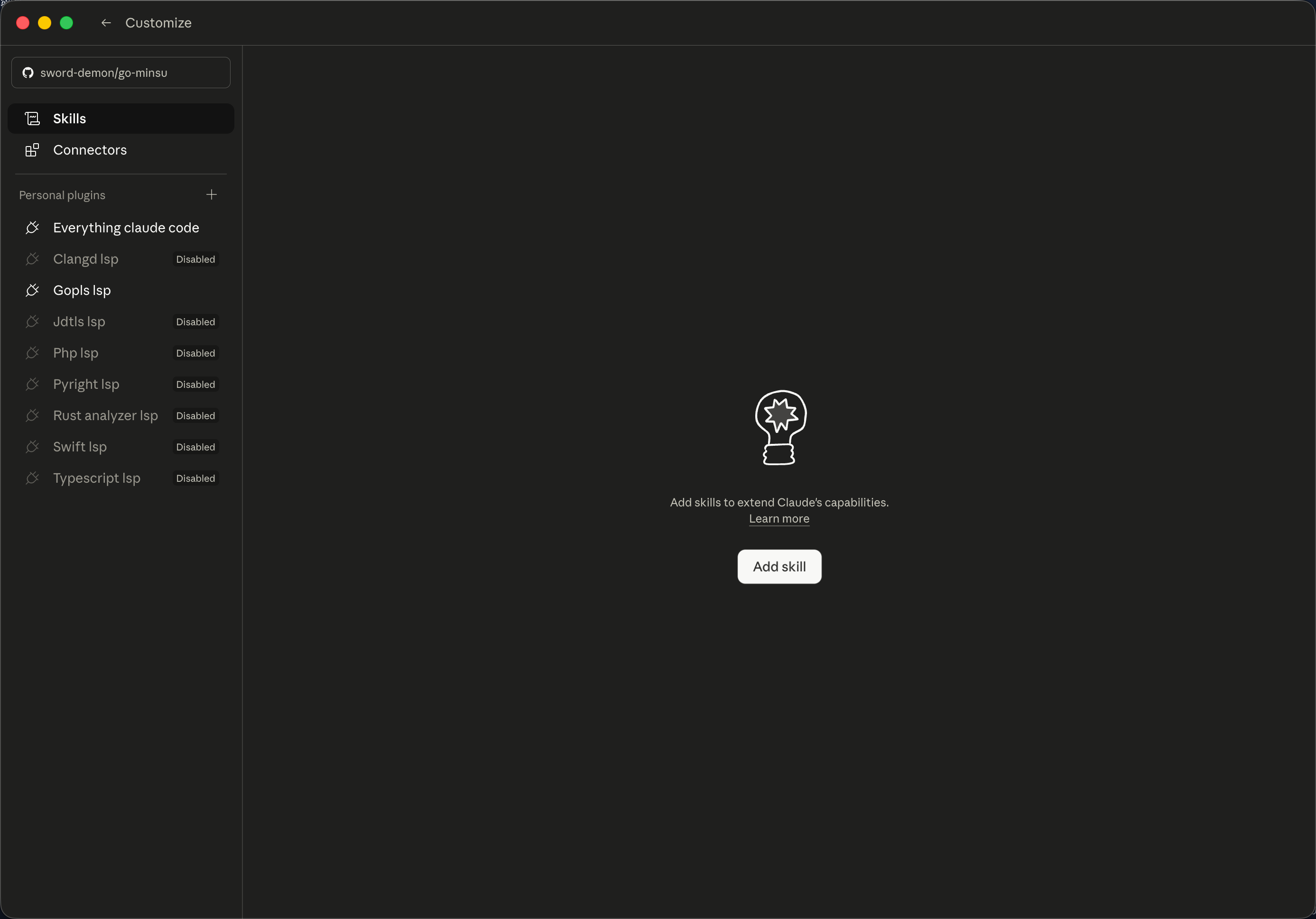
如果你已在 Claude Code CLI 中配置并启用了插件或技能,Desktop 端会自动同步这些配置。你也可以手动在 Desktop 端上传技能文件:
插件与技能同步

高级配置#

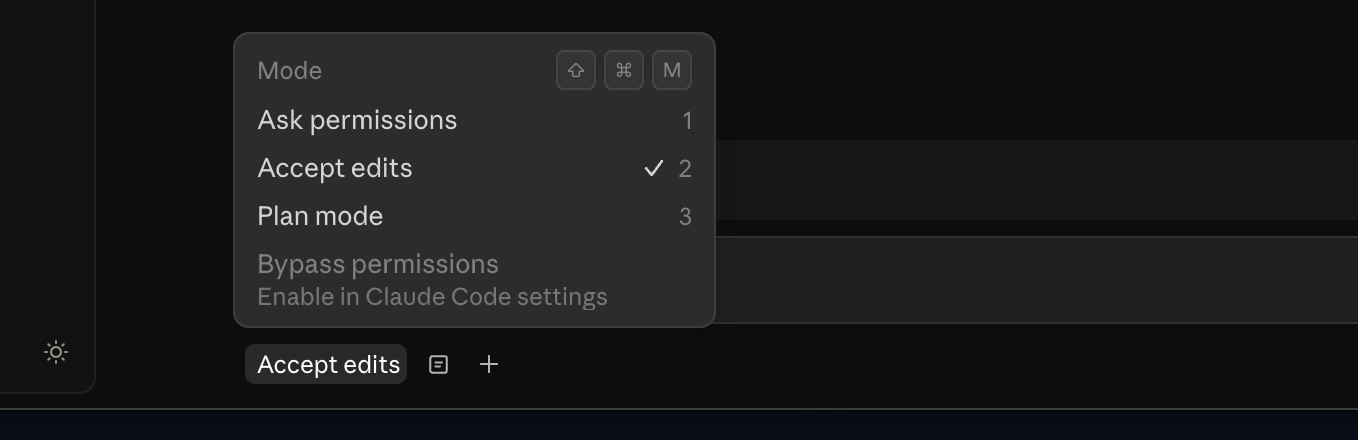
配置最高权限#

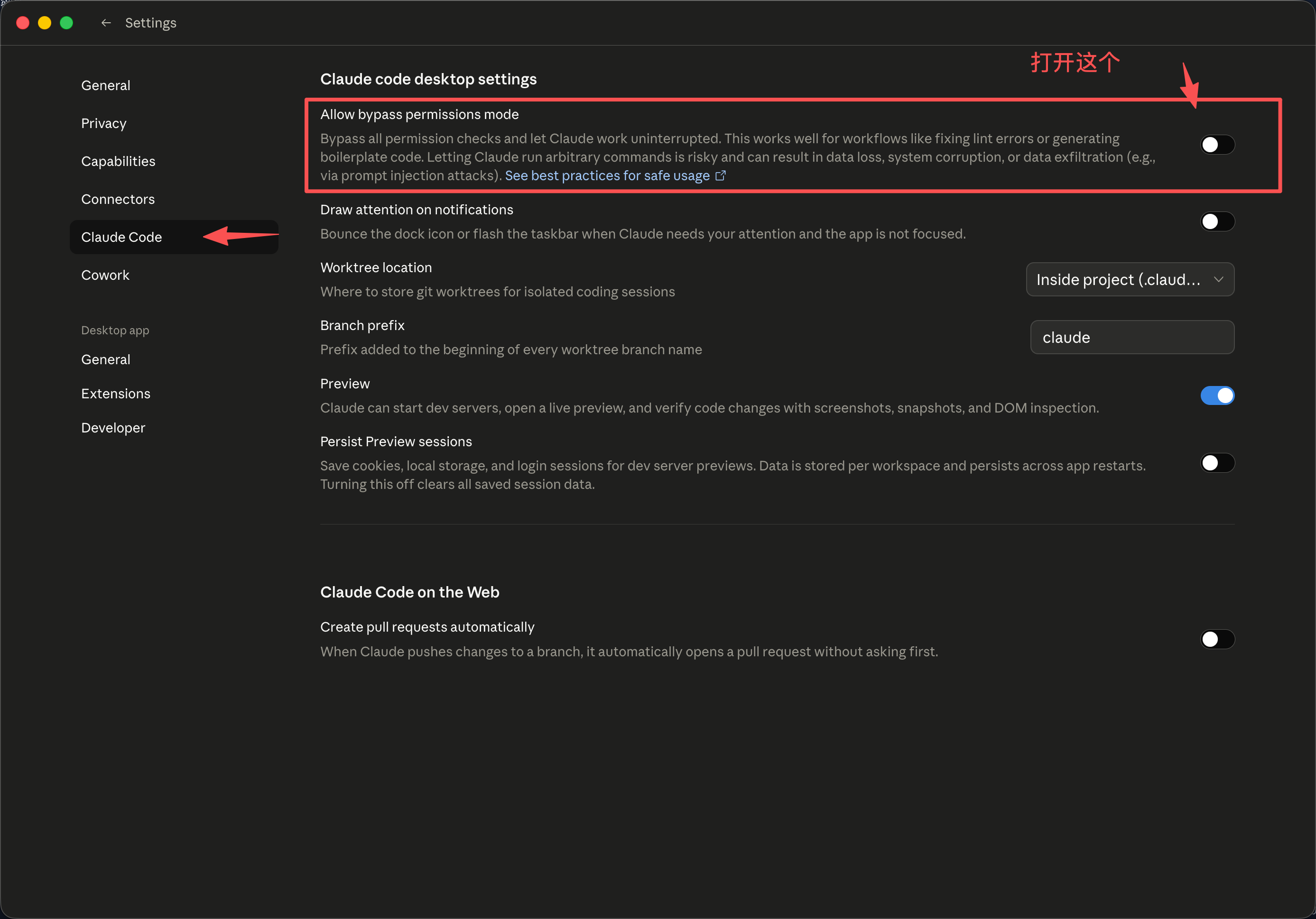
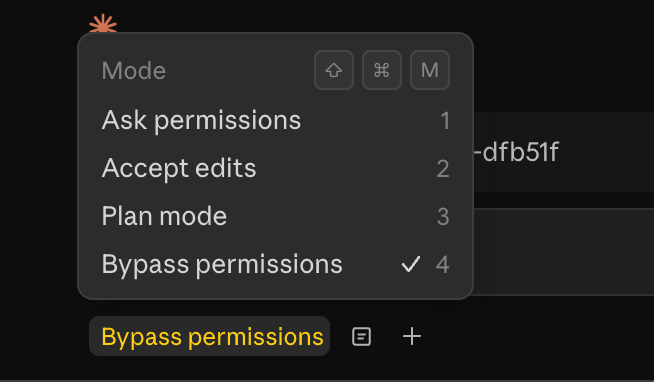
默认情况下,Claude Desktop 执行敏感操作时会弹出确认框。如需关闭确认提示,可设置最高权限:
1.
点击左下角的 Cowork 3P | Gateway 状态区域,或按 Command + , 打开设置
打开设置
2.
在设置面板中调整权限级别
权限设置入口
权限配置详情

保持电脑活跃#

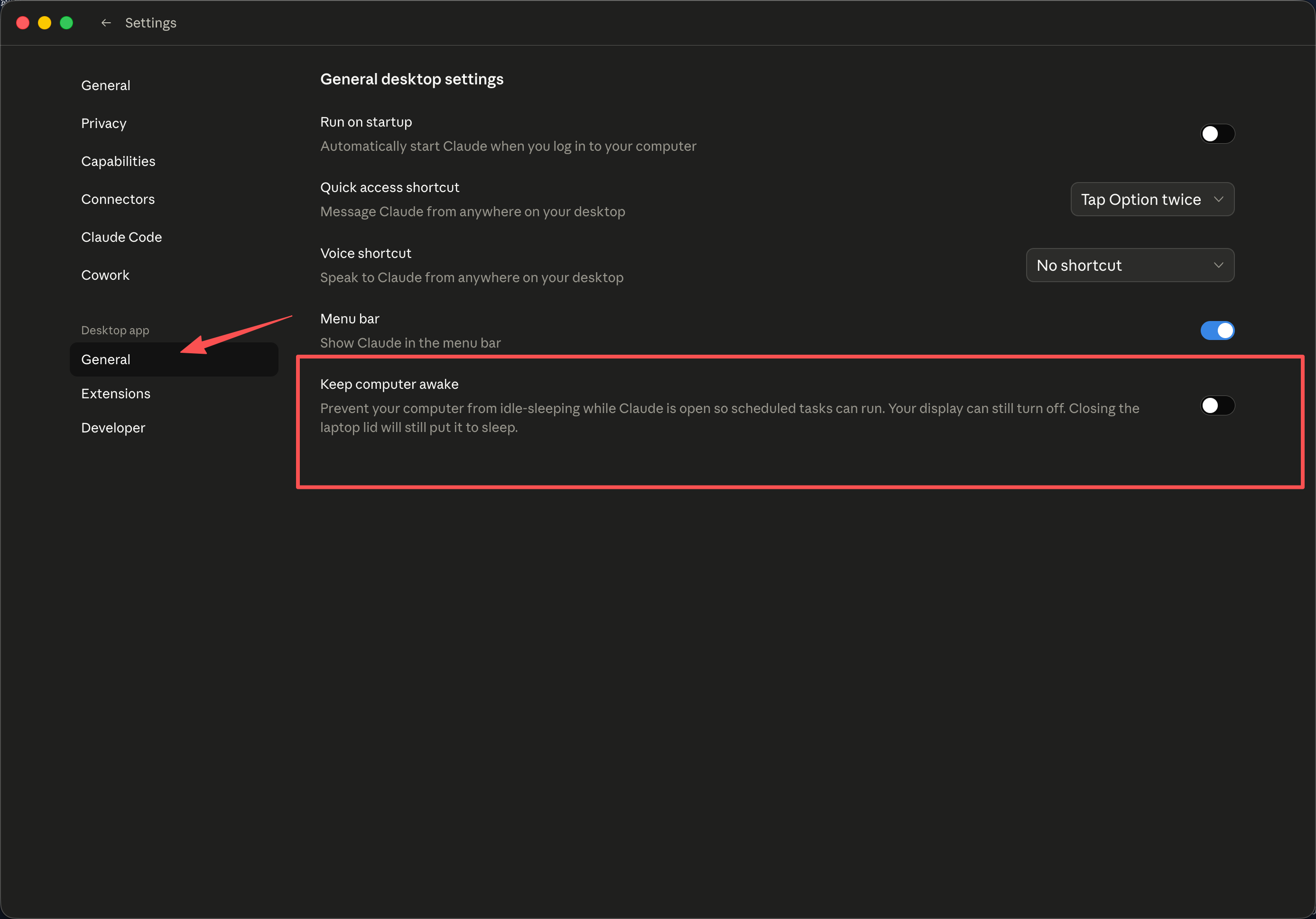
执行长时间任务时,建议开启 Keep computer awake 功能,防止电脑进入休眠状态导致任务中断:
Keep computer awake
注意:此功能可防止电脑进入待机状态,显示屏仍可自动关闭。但合上笔记本电脑盖子仍会使设备进入睡眠状态。

Windows 配置流程#

Windows 端的配置逻辑与 macOS 基本一致,仅开发者模式的入口方式不同:

启用开发者模式#

1.
打开 Claude Desktop,进入欢迎界面的邮箱输入页面
2.
按下 Tab 键切换焦点,直到左上角的菜单图标被选中
3.
按 Enter 键打开菜单
Windows 菜单入口
4.
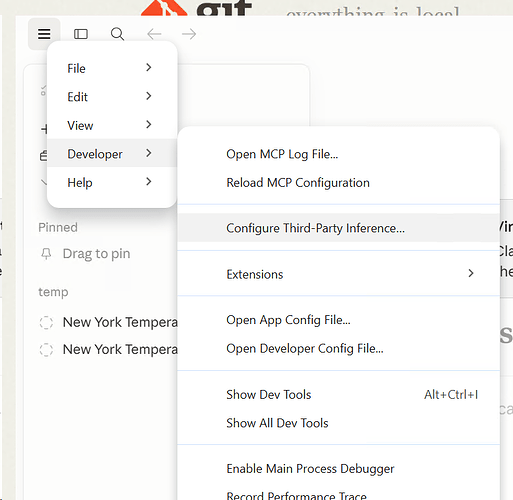
选择 Developer → Configure third-party interface
Windows Developer 菜单

配置接口信息#

填写 Gateway 地址和 API Key,点击 Apply locally 后重启生效:
Windows 配置表单

常见问题#

问题解决方案
配置后无法连接检查 Gateway URL 是否以 https:// 开头,API Key 是否有效
切换 Provider 后失效确保点击了 Apply locally 并重启应用
权限不足无法执行命令在设置中将权限级别调整为最高

相关资源#

Claude Desktop 官方文档
Claude Code CLI 配置指南
修改于 2026-07-14 14:51:08
上一页
Cherry Studio 快速开始指南
下一页
Codex Desktop 快速开始指南
Built with