1. 快速接入
AnyRoute
  • AnyRoute用户手册
  • AnyRoute|售后群
  • 支持模型列表
  • 常见问题
  • 环境准备
    • Node.js 环境安装指南
    • CC Switch介绍
  • 快速接入
    • ClaudeCode 快速开始指南
    • Codex 快速开始指南
    • OpenClaw 快速开始指南
    • Hermes 快速开始指南
    • Cherry Studio 快速开始指南
    • Claude Desktop 快速开始指南
    • Codex Desktop 快速开始指南
    • GPT Image 2 使用指南
    • Claude Code VS Code 图形化操作教程
  • 进阶指南
    • 自用 AGENTS.md 全局规则
    • Claude Code 与 Codex 协同开发指南
  1. 快速接入

Claude Code VS Code 图形化操作教程

前置条件#

已完成 Node.js 环境安装指南
已安装 Claude Code(npm install -g @anthropic-ai/claude-code)

1. 安装 VS Code#

前往 VS Code 官网 下载对应平台的安装包。
Mac 用户注意选择正确的芯片架构:
ARM64:M1 / M2 / M3 / M4 芯片
x64:Intel 芯片

2. 安装 Claude Code for VS Code 插件#

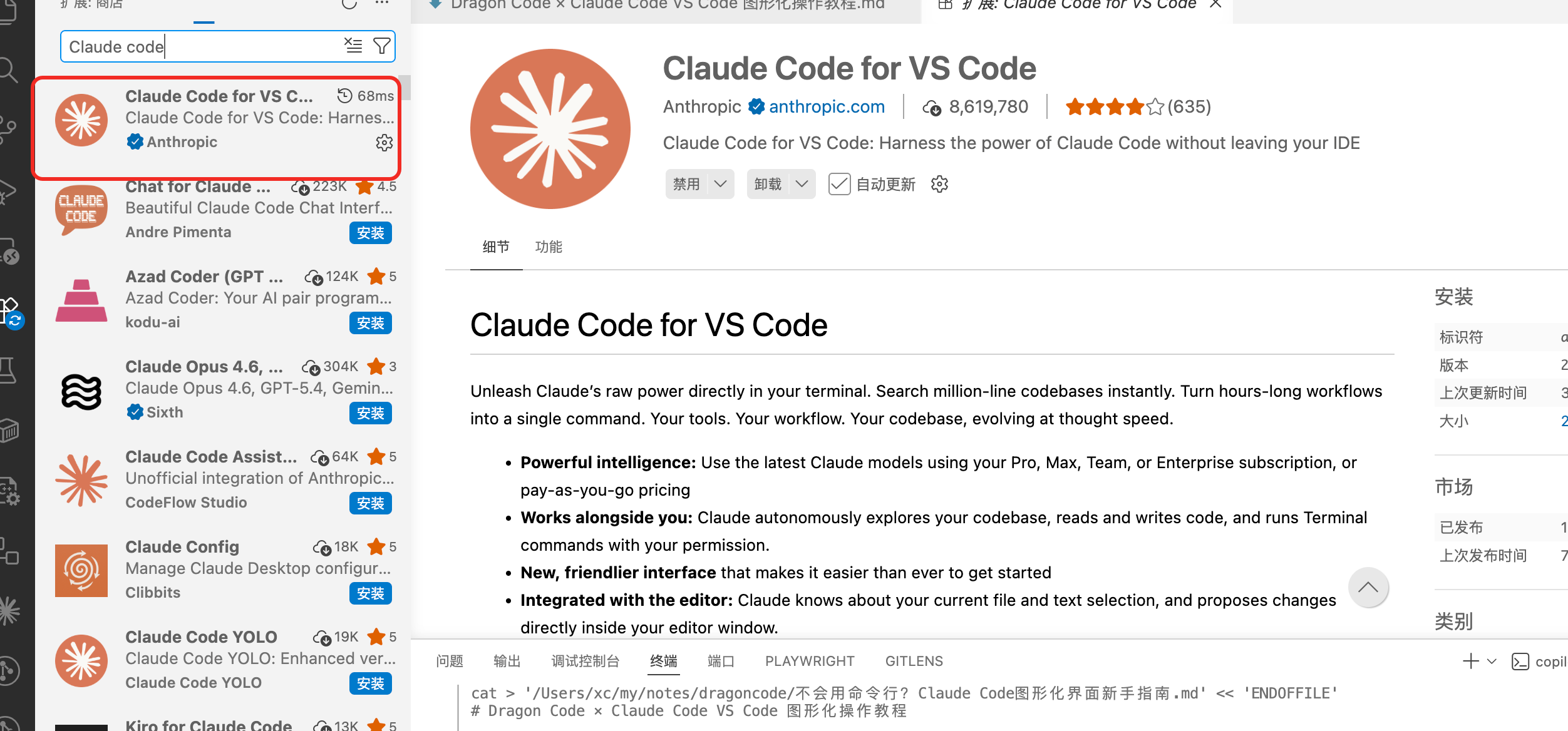
打开 VS Code,点击左侧 扩展市场(Extensions),搜索 Claude Code for VS Code,认准发布者为 Anthropic,点击 安装。
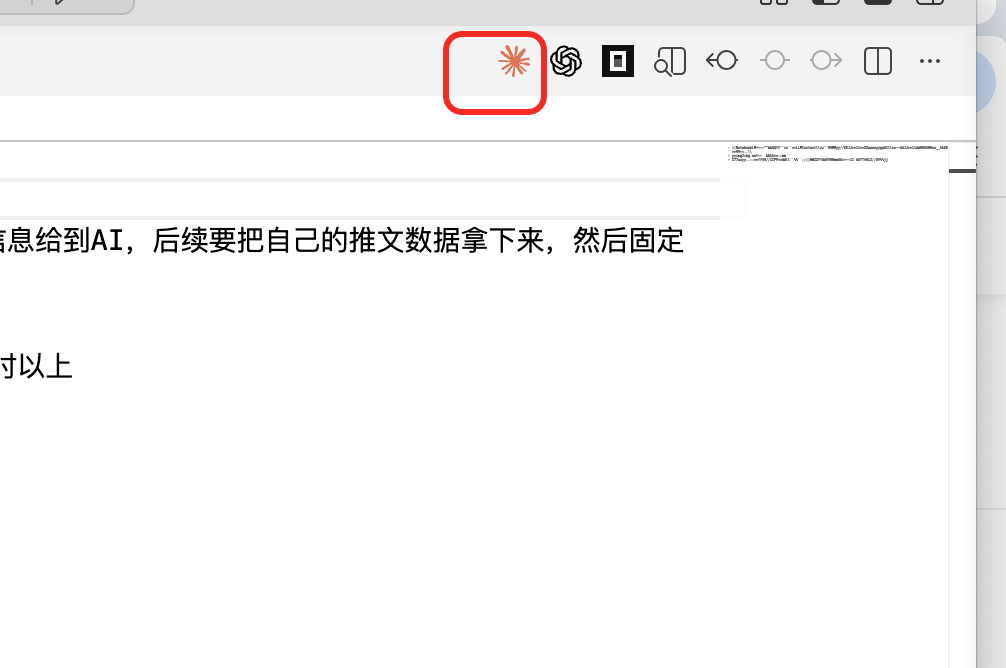
安装完成后,打开任意项目,点击右上角的 Claude Code 图标 打开插件面板。

3. 创建 API Key#

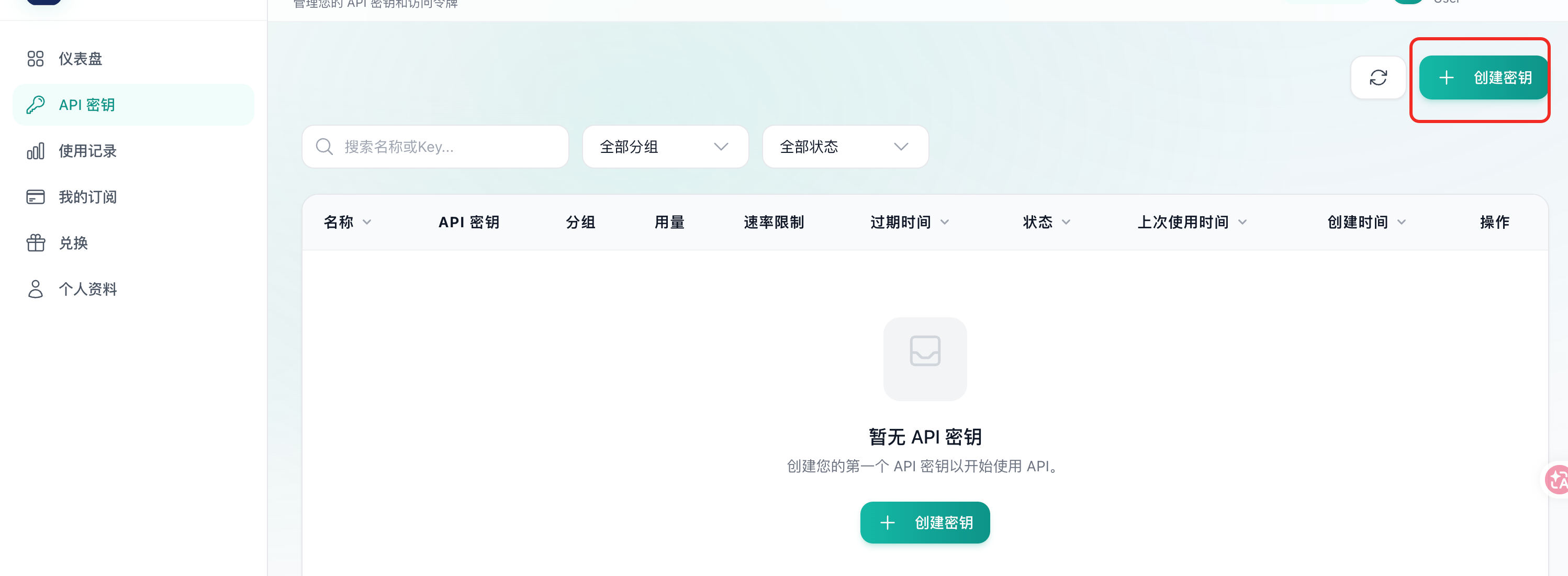
登录 ANYROUTE控制台,进入 API 密钥 页面,点击 创建密钥。

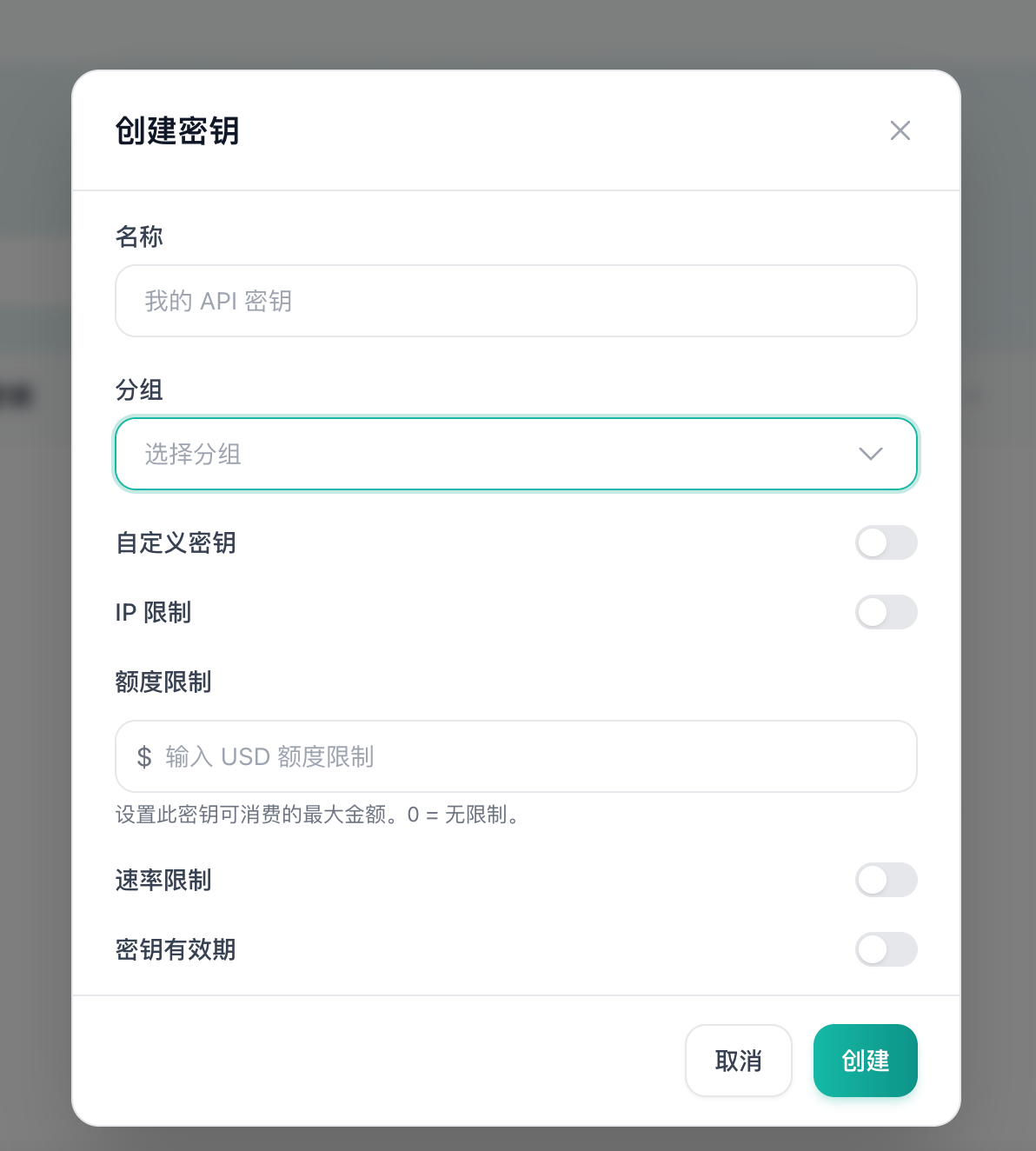
填写密钥名称,选择分组(模型和倍率),按需配置 IP 限制、额度限制、速率限制和有效期。新手建议直接使用默认配置。
安全提示:API Key 等同于账号凭证,请妥善保管,切勿提交到代码仓库或公开分享。

4. 导入密钥#

推荐使用 CC Switch 工具进行一键配置,也可手动设置环境变量。

方式一:CC Switch(推荐)#

前往 CC Switch Release 下载安装后,点击 导入到 CCS 完成一键导入:
image.png
image.png
导入后点击 启用 即可。

方式二:手动配置环境变量#

点击密钥旁的 复制 按钮获取 API Key。
需要设置以下两个环境变量:
变量名值
ANTHROPIC_BASE_URLhttps://cc.anyroute.io
ANTHROPIC_AUTH_TOKEN您的 API Key
临时设置(当前终端会话有效)
Windows (PowerShell):
$env:ANTHROPIC_BASE_URL = https://cc.anyroute.io"
$env:ANTHROPIC_AUTH_TOKEN = "YOUR_API_KEY"
macOS / Linux:
永久设置(重启后依然有效)
Windows (PowerShell):
[System.Environment]::SetEnvironmentVariable("ANTHROPIC_BASE_URL", "https://cc.anyroute.io", [System.EnvironmentVariableTarget]::User)
[System.Environment]::SetEnvironmentVariable("ANTHROPIC_AUTH_TOKEN", "YOUR_API_KEY", [System.EnvironmentVariableTarget]::User)
macOS (Zsh):
Linux (Bash):

5. 跳过官方登录#

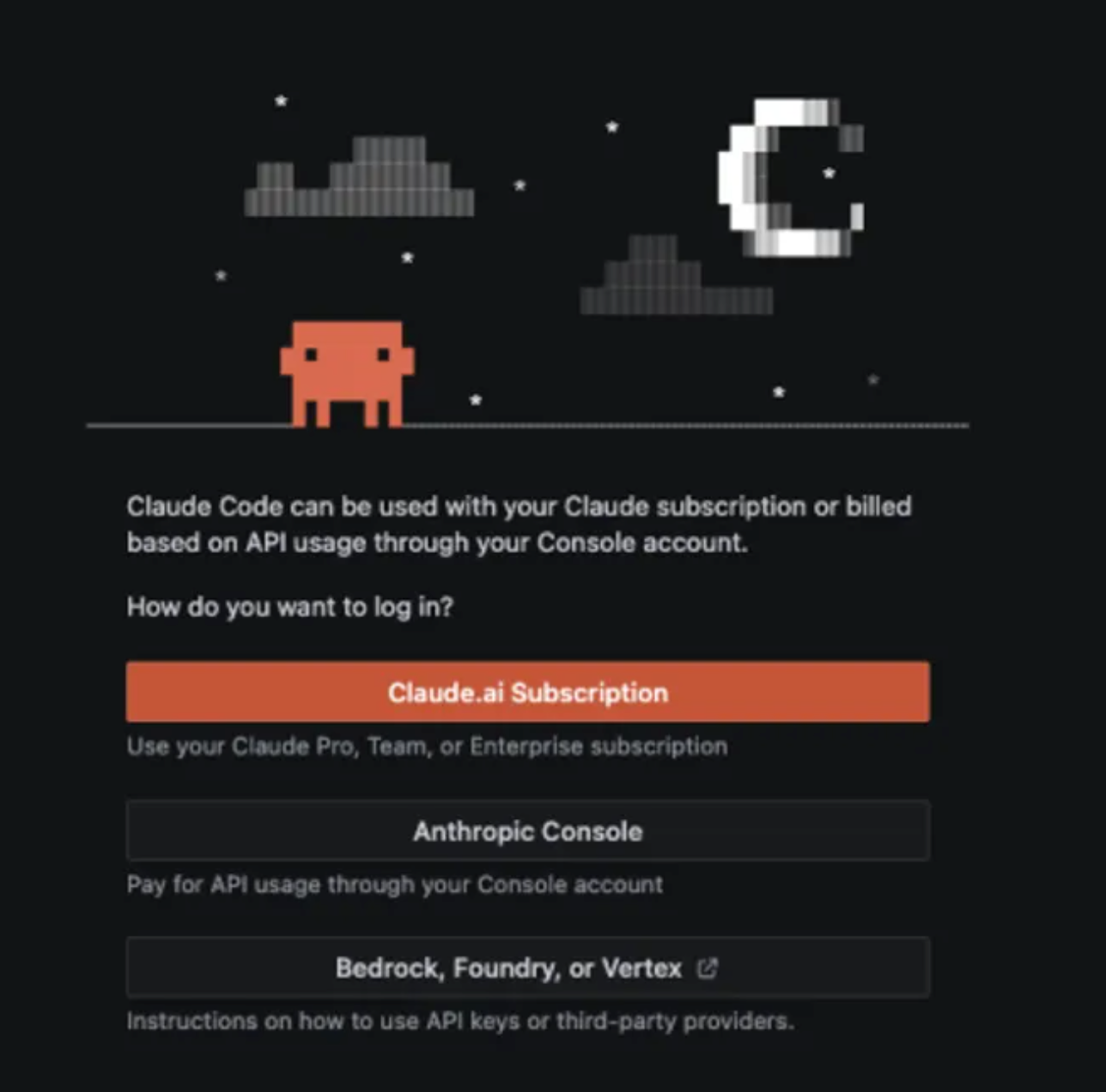
首次打开插件可能出现 Anthropic 官方登录页面,显示三种登录方式。
不要选择任何一种——等待 3-5 秒页面会自动消失。如果已按上一步配置好环境变量,插件会自动使用 Dragon Code 的 API Key,无需登录。
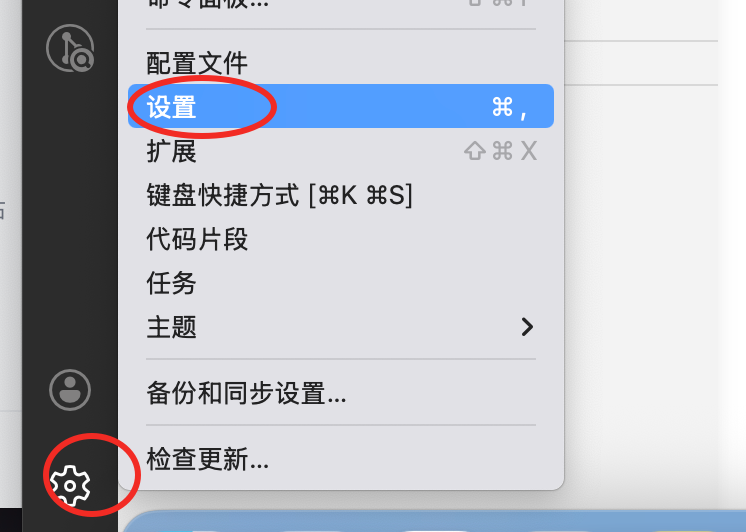
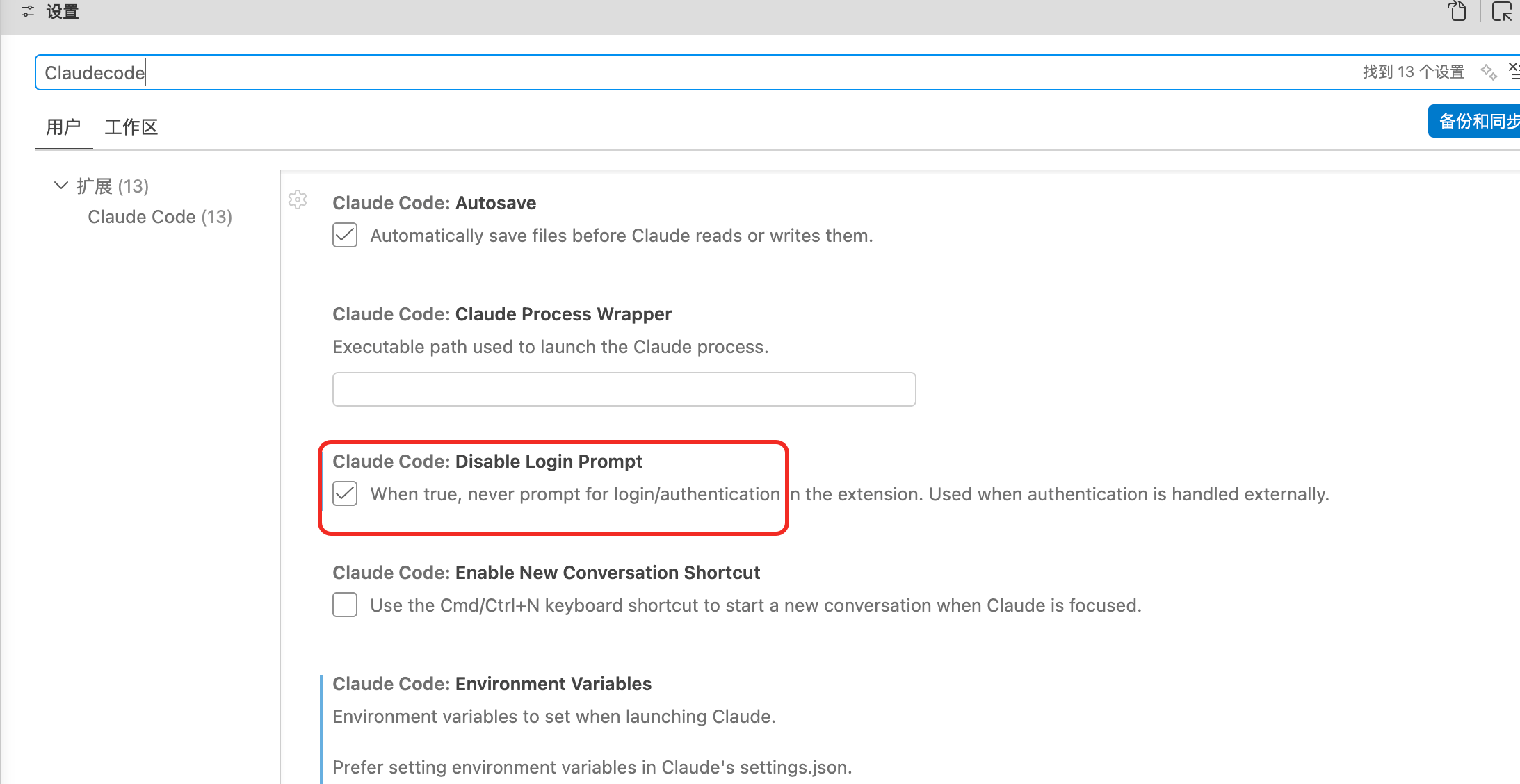
如果登录页面没有自动消失,左下角点击设置,然后搜索Claude code,勾选 Disable Login Prompt 手动关闭。
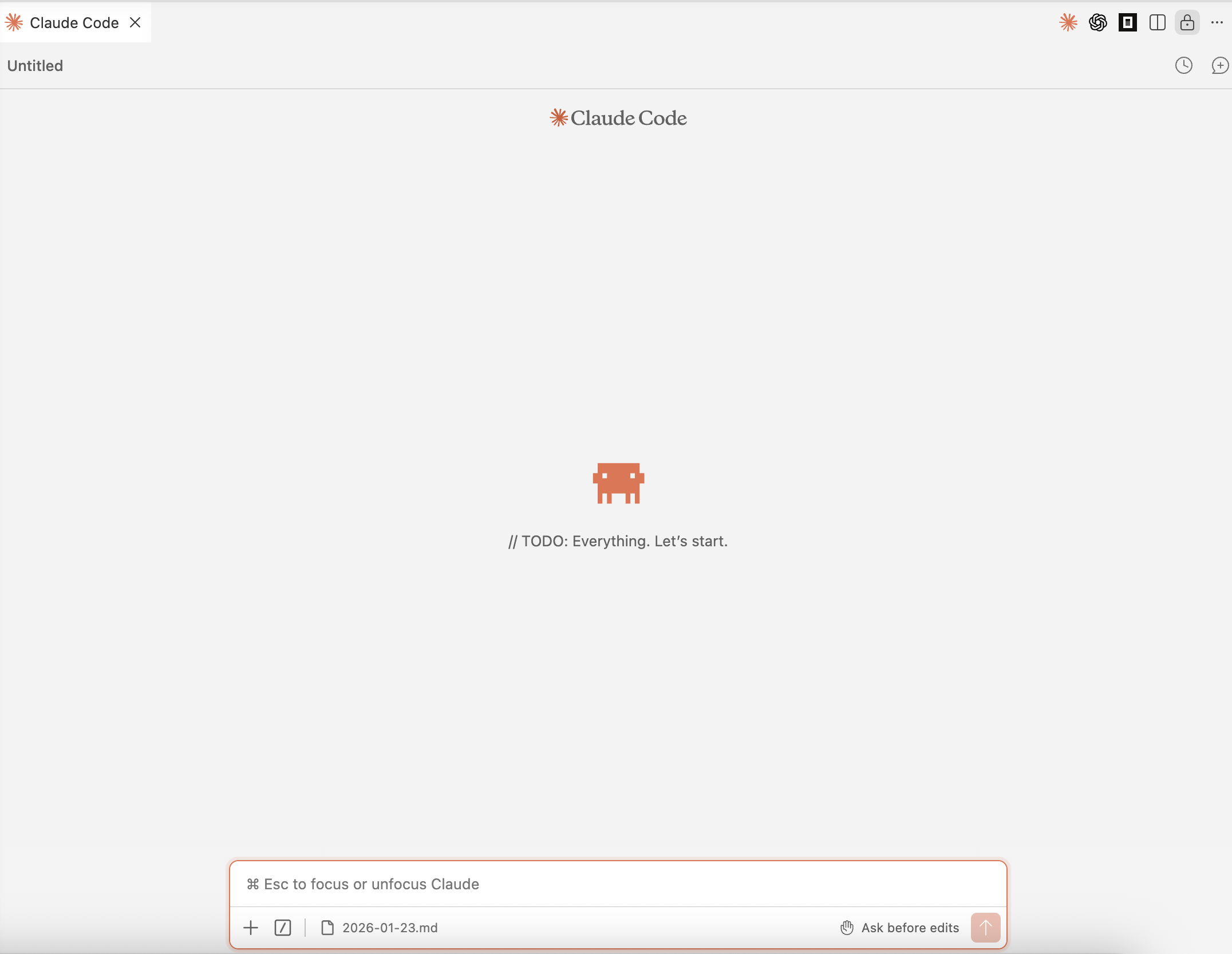
配置成功后界面如下:

6. 开始使用#

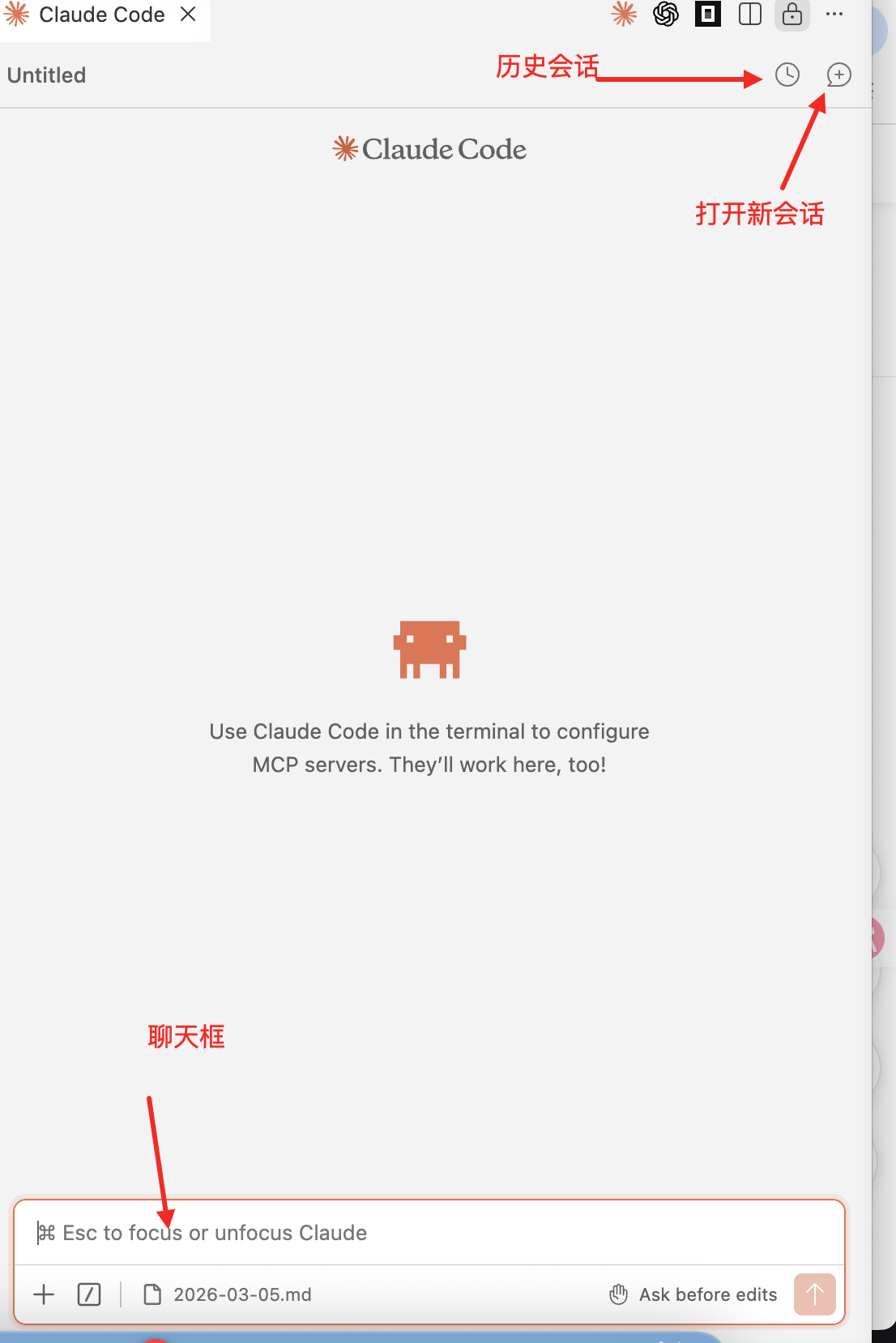
在输入框中用自然语言描述需求,通过对话形式与 Claude Code 交互,插件会自动读取和修改当前项目的代码。

7. 使用技巧#

三种操作模式#

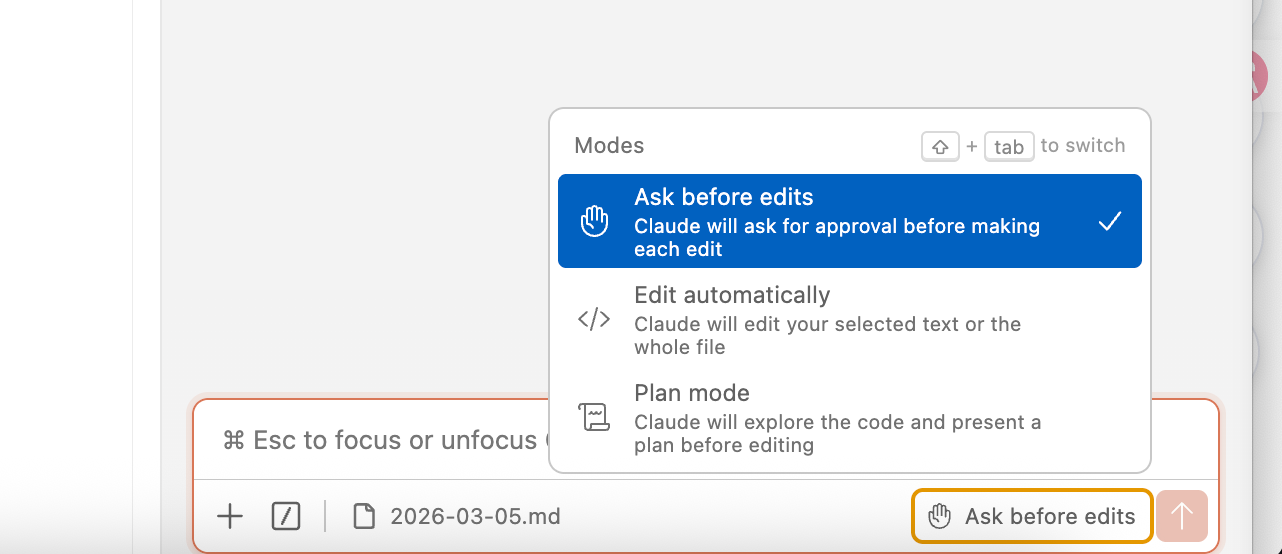
左下角可切换操作模式:
1. Ask before edits(编辑前询问)
最保守的模式。Claude 每一次修改都会先展示变更内容,征求你的确认后才会写入文件。适合刚上手不熟悉工具时使用,或在修改关键代码时需要逐步把关的场景。
2. Edit automatically(自动编辑)
最高自动化的模式。Claude 会直接修改代码文件,不再逐步确认。适合需求已经明确、希望快速落地修改的场景。需要注意改动可能超出预期,建议事后检查 Git diff 确认变更范围。
3. Plan mode(规划模式)
不直接改代码,而是先扫描项目结构,给出完整的修改方案和执行步骤,等你确认后再执行。适合复杂任务,比如代码重构、多文件联动改动、架构调整等。先看方案再动手,避免大规模改动失控。

多窗口并行开发#

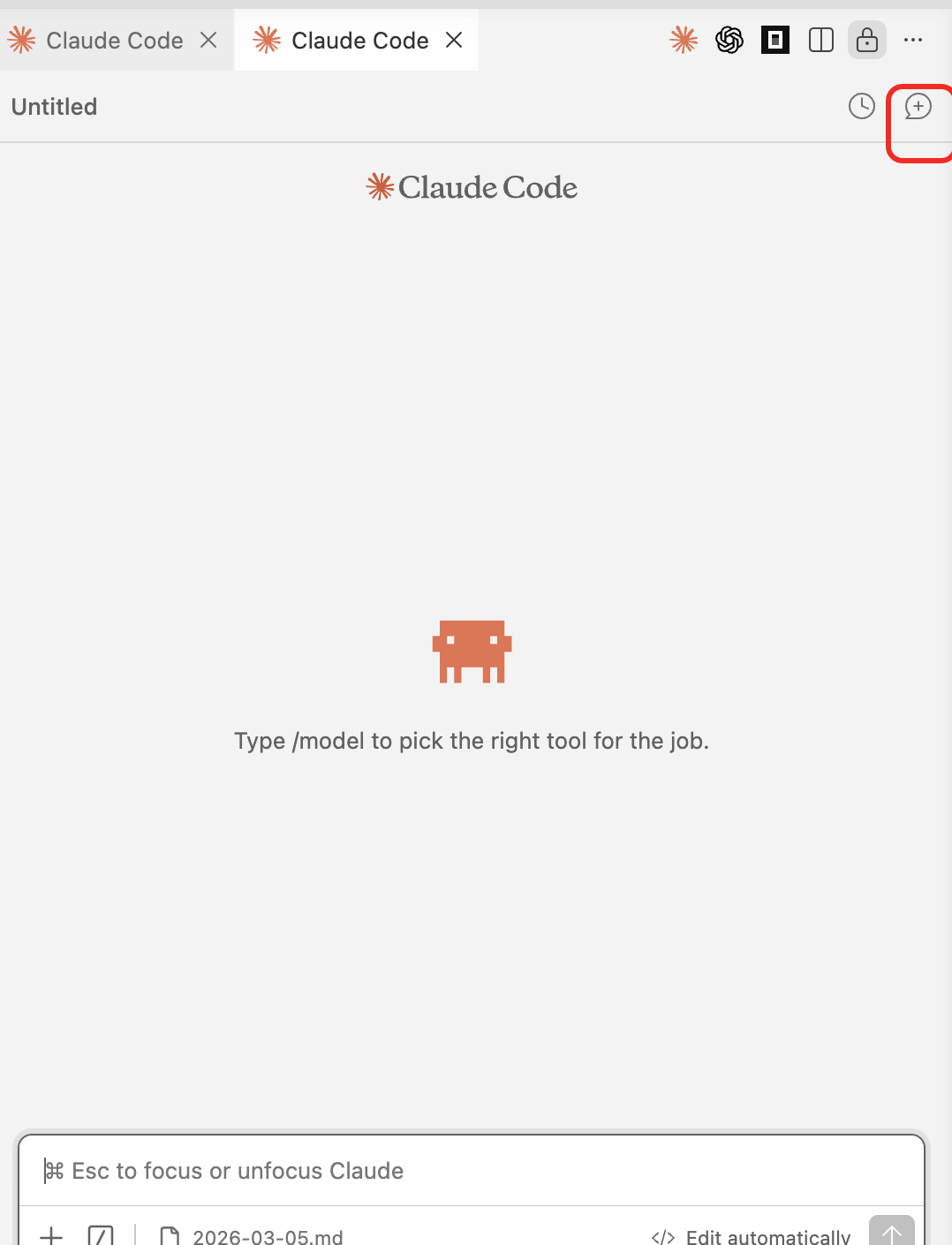
点击右上角 + 号可开启多个 Claude Code 窗口,例如一个负责开发、一个负责测试。

引用项目文件#

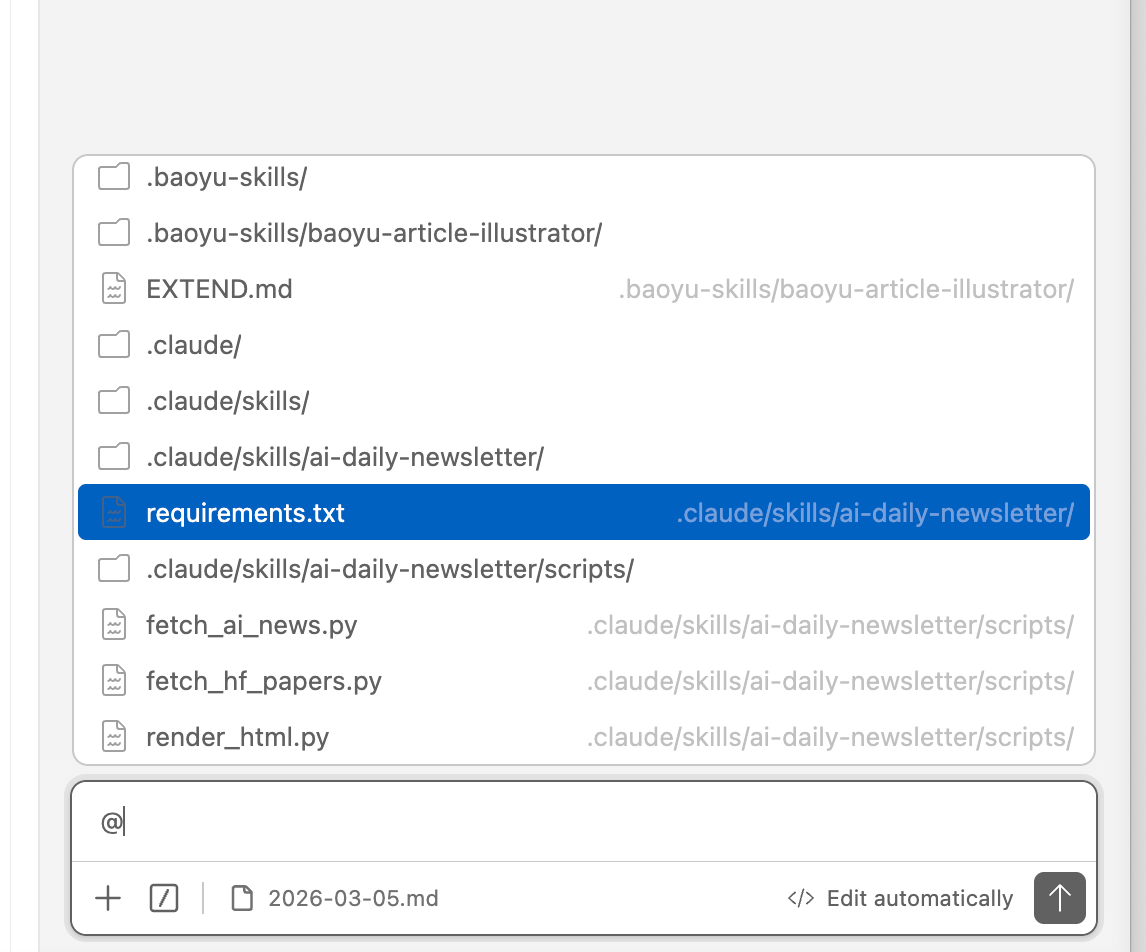
在输入框中输入 @ 后选择文件名,可将文件内容作为上下文传递给 Claude Code。

上传文件#

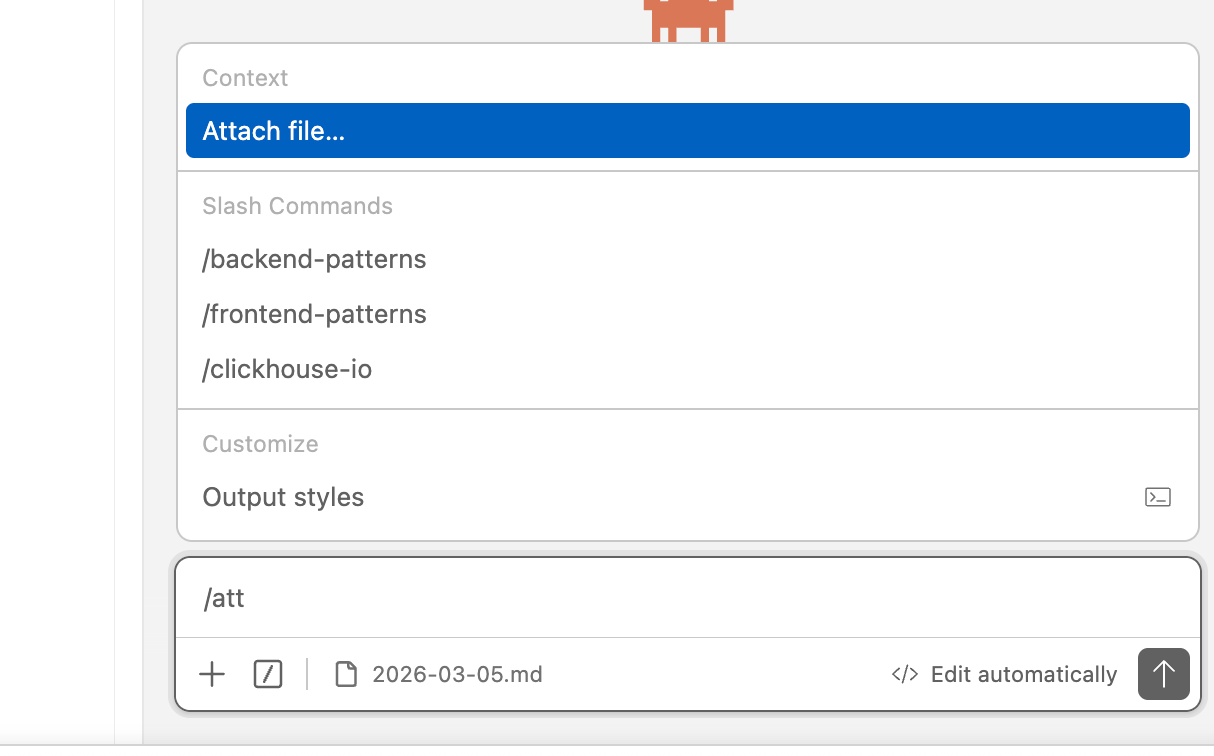
输入 /attach file,从文件选择器中上传文件。
注意:右下角的附件图标是 引用文件(添加上下文),不是上传文件,注意区分。

切换模型#

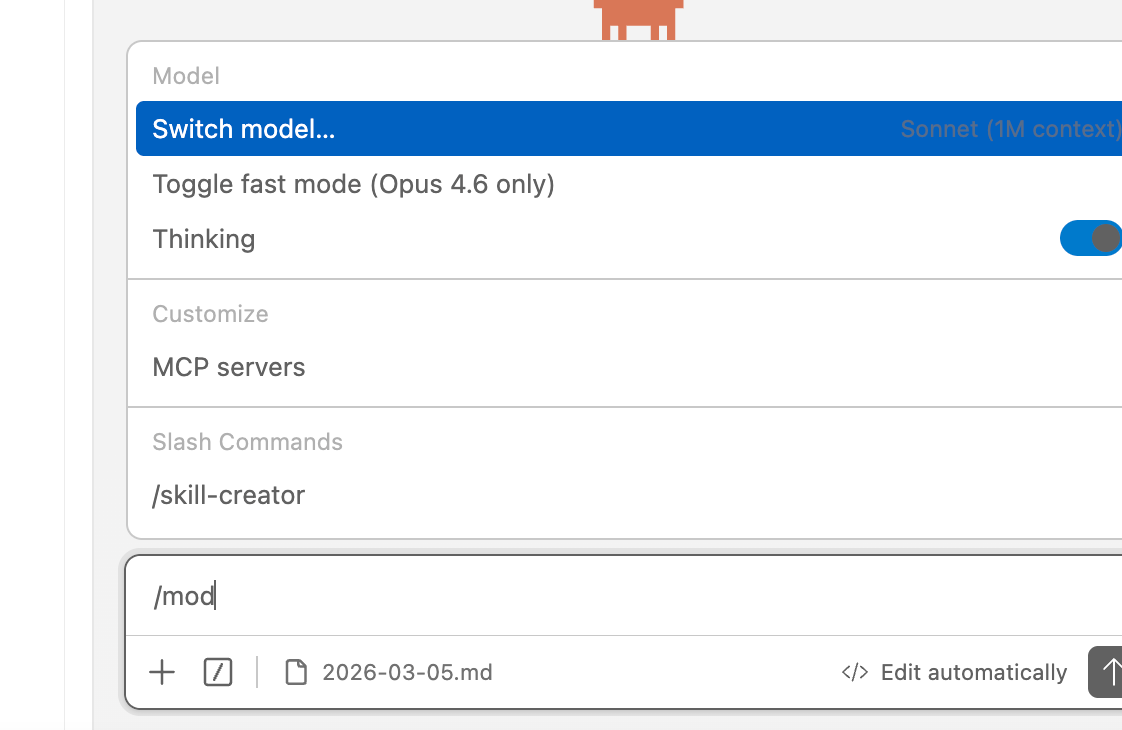
输入 /model,选择 Switch Model,按需切换模型。

常见问题(FAQ)#

Q:插件安装后找不到 Claude Code 图标?
A:确认插件已安装成功,尝试重启 VS Code。图标位于编辑器右上角工具栏。
Q:登录页面一直不消失?
A:在对话框输入 /config,勾选 Disable Login Prompt 关闭登录提示。
Q:插件提示连接失败或 401 错误?
A:检查 ANTHROPIC_BASE_URL 是否为 https://cc.anyroute.io,以及 ANTHROPIC_AUTH_TOKEN 是否填写正确且未过期。
Q:如何切换不同模型或倍率?
A:在 ANYROUTE控制台 创建不同分组的密钥,通过 CC Switch 在多个配置间快速切换。
Q:VS Code 应该选哪个版本?
A:Mac 用户根据芯片选择:M 系列芯片选 ARM64,Intel 芯片选 x64。Windows 用户直接下载默认版本即可。

扫码加入 AnyRoute 微信交流群

在这里,获得 AnyRoute 使用上的任何帮助

扫码加入交流群
修改于 2026-07-14 15:14:15
上一页
GPT Image 2 使用指南
下一页
自用 AGENTS.md 全局规则
Built with